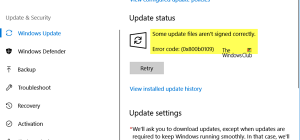
Произошел сбой вот код ошибки
Application has stopped working a problem occurred during the program execution flow and report has been created в WOT как исправить?
Фанаты популярной многопользовательской игры World Of Tanks (WOT) могут столкнуться с ошибкой «Application has stopped working a problem occurred during the program execution flow and report has been created». Она может возникнуть как при запуске игры (даже если до этого Танки запускались без проблем) или в процессе игровой сессии. Подобный сбой может являться причиной несовместимости ПО, наличия вируса, не обновленных драйверов и много другого. Рассмотрим, как исправить ошибку в WOT.
Запускаем WOT от имени администратора, чтобы исключить ошибку Application has stopped working
Сообщение Application has stopped working a problem occurred during the program может появиться на Windows 7 (Microsoft больше не выпускает обновлений для этой версии) или на более старой Windows 10. Поэтому нужно нажать на иконку игры правой клавишей мыши и выбрать «Запуск от имени администратора». После этого нужно подтвердить действие и посмотреть, не исправлена ли проблема.
Полезно! Также рекомендуется обновить систему до последней версии.
Читайте также: Ошибка файловой системы 1073741819 в Windows 7, 10 как исправить?
Удаляем моды WOT, исправляем Application has stopped working a problem
Раньше политикой компании Wargaming не были запрещены модификации, но начиная с обновлений 1.5.1. был составлен список запрещенных модов, к которым относятся моды:
Официально разрешенные модификации можно найти на сайте игры по ссылке https://wgmods. net/.
Если же игрок скачивает моды от других издателей, то это может привести к сбою. Поэтому первым делом нужно удалить все файлы, которые были добавлены с целью облегчения игрового процесса.
Удаляем World Of Tanks и остаточные файлы игры
Удалять игру нужно через панель управления, тогда не должно остаться файлов, которые могут нарушить работу вновь установленной WOT. Если на ПК остались например файлы DirectX, то это может вызвать конфликт, так как программа с игрой может обратиться к ним, а не к более новой версии DirectX. В этом случае появится ошибка Application has stopped working. Очистить остаточные файлы (иногда они могут оставаться даже при удалении через панель управления) можно несколькими способами.
Через операционную систему Windows
Для этого нужно выполнить следующие шаги:
После этого нужно одновременно нажать клавиши Win (клавиша со значком Windows) и R. В открывшемся поле необходимо ввести %AppData% и нажать «OK». Далее в окне нужно найти папку с названием игры World Of Tanks, скопировать её, перенести на другой жесткий диск или носитель. После этого папку нужно удалить.

После этого остается перезагрузить компьютер, снова нажать Win+R и ввести %Temp%. Все содержимое открывшейся папки требуется удалить.
Использование программ очистки кэша
Наиболее популярной и надежной является программа CCleaner. Сначала рекомендуется просканировать систему, очистить кэш. Программа отлично находит неиспользуемые или остаточные файлы и удаляет их.
Проверяем систему на вирусы, чтобы исправить в WOT Application has stopped working
Все может быть и намного тривиальнее, так как в систему могли пробраться вирусы, например, если игрок отключил встроенную защиту, чтобы установить крякнутую утилиту или сомнительный мод. Чтобы избавиться от ошибки Application has stopped в WOT, нужно запустить встроенный антивирус и удалить все подозрительные файлы.

Если используется Windows 7, то можно установить любой антивирус (например, хорошо справляется Dr. Web Curelt или Avast) и выполнить проверку. После этого перезагружаем компьютер и проверяем, что ошибка Application has stopped working попала, а Танки работают нормально. Если не помогло, то идем дальше.
Обновляем драйверы видеокарты при появлени ошибки
Если драйвера давно не обновлялись, то это может вызывать не только ошибку в WOT, но и в любых других приложениях. Обновления можно выполнить через диспетчер устройств (находим в списке нашу видеокарту и нажимаем найти обновления) или через программу от производителя.
Например, Nvidia позволяет установить на ПК GeForce Experience с очень понятным интерфейсом. Достаточно выбрать обновление, и дождаться загрузки файлов. После этого также рекомендуется перезагрузить компьютер.

Решаем проблемы совместимости системы
Сообщение Application has stopped working может появиться из-за того, что на ПК была запущена более старая версия WOT. В этом случае нужно настроить совместимость своими силами. Для этого:
Также стоит проверить, достаточно ли свободного места на диске C, установить обновления игрового клиента. Если ничего не помогло, то остается обратиться непосредственно в техническую поддержку World Of Tanks.
Многие игроки стали жаловаться на многочисленное количество ошибок в WOT Blitz. Некоторые замечают ошибки запуска игры, у других черный экран после заставки. Мы обнаружили коды 102, 72, 408 и другие. В данном гайд мы с Вами попробуем разобраться в том, как же победить проблему и начать нормально играть во всеми нами любимую игру.
Ошибка 102
Данная проблема возникает уже когда Вы залогинились и играете. В случайное время игрокам отображается эта проблема и игра закрывается или перекидывает в главный экран.
На самом деле все не так страшно как может показаться. Хоть и звучит эта проблема как ошибка, но на самом деле это всего-то извещение о том, что сервера Blitz будут перезагружены и всех игроком дисконектит. Просто подождите от 5 до 15 минут и попробуйте залогиниться заново. Даже если не получится с первого раза, то ничего страшного. Множество игроков пытается одновременно подключится, вот и возникает проблема.
Ошибка 72

Эта проблема широко известна и лечение уже было найдено. В один момент когда Вы устанавливали приложение, некоторые данные у Вас записываются на SD карту. Обычно это временные кеш-файлы которые работают для подгрузки текстур, а так же для работы игры через клиент-сервер.
Кстати, если Вас интересуют запрещенные моды или как скачать World Of Tanks на андроид, то загляните в эту статью.
Перед тем как эта проблема проявится, в игре Вы станете замечать, что не прогружаются некоторые текстуры. Возможно это танки или декоративные элементы геймплея. Все это предшествует появлению ошибки.
Через некоторое время Вы увидите зеленое название с текстом:

Давайте приступим к исправлению флешки:
Флешка отформатирована и теперь попробуйте вставить в устройство и начать играть. Ошибка больше появляться не будет.
Ошибка 30,0
Да танкист, если у тебя появилась и такая проблема, то это уже залёт. Но не все так страшно, просто некоторые временные файлы работают с системой не так как нужно.

Ошибка 64
К сожалению в данном случае поможет только переустановка игры. Очень сложно было найти информацию про ошибку, т. к. она тщательно скрывается. Причина в том, что в компании выпускают обновления как можно раньше. Это не похоже на оригинальную игру. Над Blitz работает совершенно другая команда и выход обновлений для мобильного приложения контролируется другими людьми.
Если у Вас она возникает вновь, то это означает, что скачанная Вами версия игры несет в себе технические параметры которые заблокированы для обычных пользователей. Если данный параметр включен (нам не удалось узнать как он называется), то игра будет отображать номер ошибки.
Для решения проблемы как и писалось выше, просто переустановите игру.
Ошибка 99
На самом деле ничего страшного в этом нет. Это информационные данные, которые сообщают нам о том, что сервера скоро будут обновлены и Вам дается время на то, чтоб разъединить подключение с Вашего устройства. Если это не произойдет, то возможно Вы сможете наблюдать небольшой «откат» данных.
После появления данного предупреждения, закройте приложение и подождите несколько минут. Возможно после захода Вы уже будете скачивать обновление.
Сервер недоступен Blitz
Данное сообщение означает, что в этот момент все сервера перегружены. В игре существует механизм очередности подключения. Так же в приоритете на коннект, имеют пользователи со стабильным подключением.
Проверьте Ваше соединение с интернетом. Если Вы заметили разрывы или необычное поведение Вашей точки доступа, то на сервера игры Вы можете и не зайти.

Ошибка записи в файл
К сожалению приложение не может получить доступ к Вашей карте памяти или дисковому пространству устройства. Некоторые секторы могут быть заблокированы и игра не может записать кеш. Вам нужно полностью просканировать файловую систему и исправить все ошибки связанные с ней.
В дополнении попробуйте отформатировать Вашу флеш-карту. В процессе удаления и перестроения информации на карте, битые секторы могут заменятся рабочими и в следующий раз все файлы будут записаны успешно.
Надеемся, что Вы нашли решение своей проблемы, а если это у Вас пока не получилось, проведите время интересно и скачайте майнкрафт на андроид
В приложении Google Play Market произошла ошибка. Причины и способы устранения ошибки
Частенько пользователи андроид-смартфонов сталкиваются с такой проблемой, когда на экране их устройства появляется следующая надпись: «В приложении Google Play Market произошла ошибка». Причины, почему данная ошибка появляется, могут быть разные, начиная от сбоя в работе ОС и заканчивая неисправностью самого магазина приложения. В сегодняшнем материале мы подробно рассмотрим причины возникновения ошибки «Гугл Плэй», а также поделимся способами их устранения.
Нарушение стабильной работы ОС Android
Итак, первая проблема, из-за которой на экране смартфона появляется ошибка «В приложении Google Play Market произошла ошибка» – сбой в работе ОС Android. Не стоит удивляться этому. Периодические сбои в работе случаются в любых операционных системах, даже во всеми любимой iOS. Никто толком не знает, что может послужить причиной сбоя: сторонние приложения, действия пользователя, некорректные обновления системы и т. д.

Исправить проблему со сбоем достаточно легко. Все, что нужно сделать – перезагрузить устройство. В большинстве случаев перезагрузки бывает достаточно, чтобы вернуть стабильную работу системы, поскольку при перезагрузке все службы запускаются заново и работают корректно.
Если перезагрузка не помогла и на экране смартфона все равно появляется надпись «Произошла ошибка Google Play Market», то вполне возможно, что сбой оказался более глобальным. В таком случае придется выполнить сброс настроек устройства до заводского состояния. Это поможет восстановить все файлы, настройки и, в общем-то, вернет смартфон в первоначальное состояние «из коробки».

Выполнить сброс также не составляет труда. Заходим в настройки устройства, находим там пункт «Восстановление и сброс» и нажимаем «Сброс настроек». В открывшемся подменю следует нажать на кнопку сброс и подтвердить ваше действие.
Сбой в работе приложения Play Market
Следующая причина возникновения ошибки «В приложении Google Play Market произошла ошибка» – сбой в работе самого магазина приложений. Такое тоже бывает, причем, как показывает практика, довольно часто. Причиной сбоя обычной служит некорректно установленное обновление «Маркета» или же повреждение файлов, отвечающих за правильную работу приложения.

Чтобы исправить проблему, нужно выполнить полный сброс «Гугл Плей». Для этого нужно открыть настройки, найти пункт «Приложения» и зайти в него. Далее переключаемся на вкладку всех приложений и находим «Гугл Плэй Маркет». В настройках приложения следует выполнить очистку кэша, данных, а также удалить обновления. Все это делается нажатием на соответствующие кнопки. После данных манипуляций перезагружаем смартфон и пользуемся.
Проблема с сервисами «Гугл»
Еще одна известная проблема, которая приводит к ошибке «В приложении Google Play Market произошла ошибка» – нарушение стабильной работы сервисов Google. Не многие знают, но правильная и корректная работа магазина приложений также зависит от сервисов «Гугл», которые установлены в телефоне. Если с сервисами что-то случается, например повреждаются файлы, необходимые для работы, или же сервисы вовсе удаляются пользователем, то «Гугл Плей» попросту перестает нормально функционировать. В лучшем случае магазин приложений будет открываться, работать какое-то время, после чего закроется с ошибкой. В худшем случае «Маркет» и вовсе не запустится, а на экране постоянно будет выскакивать ошибка.
Исправляется данная проблема достаточно легко. Если сервисы были удалены, то их нужно скачать в виде отдельного apk-файла на одном известном сайте и установить. Если же произошел сбой в стабильной работе Google Services, то нужно выполнить очистку данных.

Заходим в настройки и переходим в меню всех приложений. Находим в списке программ гугловские сервисы (Google Play Services или «Сервисы Google Play») и нажимаем на них. Теперь нужно нажать на кнопку очистки кэша, а затем на «Управление местом». Как только это будет сделано, откроется окошко на экране, где нужно будет подтвердить очистку нажатием на кнопку «Удалить все данные». По завершении процедуры перезагружаем телефон.
После этих нехитрых манипуляций ошибка приложения Google Play Market должна будет исчезнуть. Если же этого не случилось, то не стоит унывать, ведь дело вовсе может быть и не в сервисах. В чем еще? Об этом ниже.
Ошибка сервера
Вот мы и добрались до самой последней причины возникновения ошибки с «Гугл Плей». Многие пользователи отмечают, что прежде чем «Маркет» закрывается, на экране смартфона появляется еще одна ошибка – «Ошибка сервера Google Play Market». Что это значит? То, что смартфон не может по каким-то причинам соединиться с главным сервером приложения «Гугл Плэй», в результате чего возникает ошибка.

Чтобы исправить данную проблему, необходимо выполнить очистку данных «Маркета», удалить обновления с магазина приложений, выполнить очистку данных сервисов «Гугл», а также перезайти в свой аккаунт «Гугл» на телефоне. Чтобы это сделать, следует зайти в настройки, после чего перейти в меню «Аккаунты». Выбираем там свой, в открывшемся окне нажимаем на 3 точки и выбираем «Удалить аккаунт». Перезагружаем телефон, привязываем аккаунт заново.
После этого «Гугл Плэй Маркет» должен будет вновь заработать, но уже без ошибок.
https://rusadmin. biz/oshibki/application-has-stopped-working-a-problem/
https://marmok. ru/android/wot-blitz-oshibki-i-sposoby-resheniya/
https://fb. ru/article/415676/v-prilojenii-google-play-market-proizoshla-oshibka-prichinyi-i-sposobyi-ustraneniya-oshibki