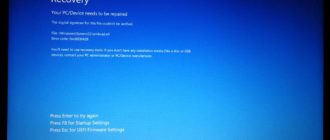
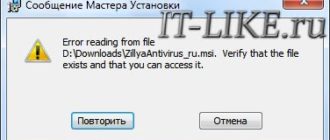
Код ошибки обновления 80240016

Эту ошибку можно считать общей, так как она возникает под воздействием довольно обширного списка факторов. К ней может приводить отсутствие необходимого дискового пространства, повреждение различных системных ресурсов из-за некорректных действий пользователя или работы программ, в том числе и вредоносных.
Существует одна причина, устранение которой не требует совершения сложных манипуляций. Это параллельный запуск экземпляра установщика обновлений. Если на ПК уже происходит инсталляция, Виндовс сообщит об ошибке. Здесь можно пойти двумя путями: подождать некоторое время, пока процесс завершится, либо перезагрузить машину, поскольку инсталлер может и зависнуть. Если эти рекомендации не помогли решить проблему, придется «поработать руками».
Способ 1: Перезапуск службы обновления
Служба обновления в силу различных причин может начать функционировать некорректно – зависнуть сама или быть занятой сбойным процессом установки. Выход здесь один – перезапустить сервис. Сделать это можно тремя способами.
Рестарт системы
Обычная перезагрузка компьютера решает многие проблемы. В нашем случае служба перезапустится, но только при условии, что в типе ее запуска значится «Автоматически». Этот параметр можно проверить, зайдя в соответствующий системный раздел.
Нужный сервис называется «Центр обновления Windows». Для проверки кликаем по его имени дважды и в окне «Свойства» ищем список, показанный на рисунке. Если выставленное значение отличается от «Автоматически», выбираем его и применяем изменения. Далее закрываем все окна и выполняем перезагрузку.

Рестарт сервиса в разделе
Здесь же, в «Свойствах», имеется возможность перезапустить, а точнее, остановить, а потом снова запустить службу. Для этого просто жмем соответствующие кнопки (см. скриншот). Это же действие можно выполнить одним кликом по указанной ссылке.

Командная строка
Если по каким-либо причинам невозможно провести данную процедуру из графического интерфейса, можно воспользоваться «Командной строкой», запущенной строго от имени администратора (иначе ничего не получится).
Выполняется перезапуск можно с помощью двух команд. Первая останавливает сервис, а вторая снова запускает. После ввода каждой строки жмем ENTER.
net stop wuauserv
net start wuauserv

Способ 2: Освобождение дискового пространства
Все мы знаем, что для хранения системных файлов и директорий требуется некоторое пространство на диске. Обычно это фиксированный объем данных, который может увеличиваться или уменьшаться со временем. Кроме того, Виндовс при работе создает дополнительные временные ресурсы, которые также занимают место на накопителе. В список таких процессов входит и обновление системы. Если на диске осталось меньше 10 процентов пространства, некоторые операции могут выдавать ошибки при выполнении. Для решения проблемы (или исключения данного фактора) следует проверить состояние системного носителя в папке «Компьютер» и, если необходимо, почистить его от мусора и ненужных программ. Как это сделать, читайте в статье ниже.

Способ 3: Удаление вирусов и настройка антивирусов
Вирусная атака – это довольно серьезное испытание для системы. В зависимости от того, какие функции заложил в свою программу злоумышленник, она может внести значительные изменения в файлы и настройки ОС, что обычно приводит к различным неполадкам временного или постоянного характера. В любом случае необходимо регулярно производить проверки на предмет обнаружения вирусов и, если требуется, удалять их с ПК. Разумеется, для минимизации заражения нужно помнить о профилактике и пользоваться антивирусами.

Антивирусный софт также нередко становится причиной возникновения ошибок при обновлении. Он может заблокировать файлы, которые подлежат изменению, или закрыть доступ к серверу, с которого происходит загрузка пакетов. Исправить ситуацию поможет временное отключение защиты или переустановка антивируса.

Подробнее: Как отключить, удалить антивирус
Способ 4: Установка исправления
Майкрософт выпустили специальное средство с длинным названием «Средство проверки готовности системы к обновлению». Под ним кроется обычный пакет, содержащий исправления недочетов разработчиков. Скачать его можно с официального сайта, предварительно выбрав русский язык в списке доступных локализаций. Установка производится вручную, как любой другой программы.

Способ 5: Восстановление хранилища обновлений
Системный диск содержит папку «SoftwareDistribution», которая является хранилищем обновлений. Туда после загрузки складываются пакеты для последующей установки. Если этот ресурс поврежден, неизбежно возникновение ошибок. Для того чтобы его восстановить, достаточно показать «винде», что необходимая для работы директория отсутствует, и она создаст ее автоматически. Делается это обычным переименованием, но сначала нужно остановить пару сервисов, которые блокируют файлы. Ниже расположена ссылка на статью с инструкциями для исправления другой ошибки, но способы, представленные в ней, подходят и к нашей ситуации.

Способ 6: Восстановление системных файлов

Повреждение системных файлов и компонентов происходит по разным причинам. Чаще всего это последствия вирусных атак, но есть и другие факторы. Например, некорректная установка различных программ, драйверов или самих обновлений, а также действия неопытного пользователя по настройке параметров. Существует два способа решения проблемы, и оба они несут в себе опасность полного отказа Виндовс как стартовать, так и восстанавливаться. Особую осторожность нужно проявлять владельцам пиратских копий и тем, кто злоупотребляет установкой тем оформления, подразумевающих замену ресурсов.
Перед тем как начать процедуру, озаботьтесь созданием бэкапа важных данных на носителе, отличном от системного, например, на флешке или другом диске.
Инструкции по использованию средств восстановления находятся в статье по ссылке ниже.
Способ 7: Операция переустановки ОС с обновлением
Данная процедура позволяет полностью заменить системные ресурсы на новые (оригинальные) и установить необходимые обновления, при этом сохранив пользовательские файлы, программы и настройки. Здесь также существует опасность получить нерабочую Виндовс. В группу риска входят все те же не лицензионные или автоматически активированные копии и различные сборки, поэтому перед запуском операции делаем бэкапы.
Заключение
Представленные способы в большинстве случаев помогут решить проблему с ошибкой обновления 80240016 в Windows 7. Особое внимание стоит уделить возможности заражения ПК вирусами, так как атака может иметь последствия в виде повреждения системных файлов и компонентов. Если рекомендации не сработали, то, к сожалению, исправить ситуацию можно будет только с помощью полной переустановки системы.
Мы рады, что смогли помочь Вам в решении проблемы.
Помимо этой статьи, на сайте еще 12021 инструкций.
Добавьте сайт Lumpics. ru в закладки (CTRL+D) и мы точно еще пригодимся вам.
Отблагодарите автора, поделитесь статьей в социальных сетях.
Опишите, что у вас не получилось. Наши специалисты постараются ответить максимально быстро.
How to Fix Windows 10 Error 0x80240016
Error Code 0x80240016 is an error that appears when the Windows Update tool is unable to complete its operation. While it most commonly occurs in Windows 10, versions of this error are also present in past Windows systems, as well. The steps to resolve the error are the same for each of these systems.
Common symptoms include:
There are a number of different issues that can cause Error Code 0x80240016, so it is important to follow the steps below to address each of them in turn. While basic users can implement several of the methods, some of the methods may require advanced skills or knowledge.
If needed, always get in touch with a qualified Windows repair professional to assist you in the process of error resolution.
Solution
 Error Causes
Error Code 0x80240016 happens when the system believes that another installation is already occurring on your device while the Windows Update tool is attempting to run the installation of its own updates. While there may not always be an actual installation going on that prohibits Windows Update from running, several programs can leave traces of background activity that prevent Windows from proceeding as necessary.
Malicious software can also cause your system to believe that files are in use, so several of the methods to fix the error can address this particular set of issues.
Further Information and Manual Repair
There are a number of different background issues that can cause Error Code 0x80240016 to appear on your machine. Follow the steps below to address each aspect of the error code, making sure to restart your computer after each attempt. If you have difficulty in completing these steps, contact a qualified technician to assist you.
Here are the top methods to resolve Error Code 0x80240016:
Method One: Use the Troubleshooting Tool in Windows Update
The first step to addressing Error Code 0x80240016 is to open up the Windows Update tool and click on the option to run the Troubleshooting Wizard. This can identify many of the issues associated with the error. If this tool makes any changes, make sure to restart your computer after it finishes.
Method Two: Run the Registry Repair Tool
The registry repair tool can be a great resource for Error Code 0x80240016. Use it to run a scan on all of your registry entries and to repair any that may be extraneous, faulty, or missing. This step may take some time, so be prepared to wait a while for it to finish. Always restart your computer after running the registry repair tool so that any necessary changes can fully take effect and be recognized by your device.
Method Three: Scan Your Computer for Malicious Software
Use the Microsoft Security Essentials tool to perform a scan of your computer to see if any malicious software has changed or corrupted your system files. Once all the files had been scanned and problems have been addressed, you can restart your computer to see if the error has been successfully resolved. You can also download a powerful automated tool to rectify Windows 10 error code 0x80240016.
Method Four: Update Your Drivers and Perform Updates for Your Software and Operating System
Another method that can help to address Error Code 0x80240016 is to open up your driver settings from the control panel and scan to see if any updates are needed. If there are updates waiting to be installed, go ahead and perform those updates first, then restart your computer.
Next, check your Windows Update tool to see if there are any program or system updates that need to be performed. Allowing updates to stack up can cause a number of errors on your system, so it is important to keep your updates in check. Restart your computer after you finish this process.
Method Five: Backup Your Files, Then Reinstall Your Operating System Version
If none of the above methods have completely fixed the problem, you may need to reinstall your operating system. Before doing so, make sure that you have a backup copy of any important programs and files so that you don’t lose anything during the fresh installation.
How to Fix Jp2klib. dll Error Code
How to Fix Jp2klib. dll Error Code Jp2klib. dll Error – What is it? Jp2klib. dll is a type of Dynamic Link.
DirectX encountered an unrecoverable error
FIX: DirectX encountered an unrecoverable error in Windows 10 DirectX encountered unrecoverable error usually face gamers when they try.
How to Fix Error 0x00000643
Repair Error 0x00000643 Error 0x00000643 – What is it? This is a Windows Vista printer error. It occurs when.
Fix error code 0x80190001 in Windows
How to Fix Error code 0x80190001 during Windows 10 Update or Setup If you are trying to install a.
CcSvcHst. exe Application Error Troubleshoot Guide
CcSvcHst. exe Application Error Fix What is the ccSvcHst. exe Application Error? The ccSvcHst. exe is an executable file. This is a.
How to get Dynamic Wallpapers in Windows 10
How to get Dynamic Wallpapers in Windows 10 Dynamic Wallpapers introduced with Mojave Update in macOS are pretty cool.
Fix Your PIN is no longer available in Windows
Fix the Your PIN is no longer available message on Windows 10 A recent update in Windows 10 has.
Enumerating user sessions to generate …
Fixing Enumerating user sessions to generate filter pools failed Error in Windows 10 There are times when the Windows.

Safely repairs any PC
Remove malware threats
Detect dangerous websites
Restore max performance
Free precious disk space
Replace damaged windows files
Restoro
(Recommended)
Rating:
Total Downloads: 712,612
Download Size: 0.6mb
Download Time: (dsl/cable: 3sec; dialup: 2min)

How to easily boost your PC Performance
Download Restoro and install
Click the “Scan” button
Once the scan completes, click “Fix All” to repair errors
Copyright © 2021, ErrorTools. All Rights Reserved Trademarks: Microsoft Windows logos are registered trademarks of Microsoft. Disclaimer: ErrorTools. com is not affiliated with Microsoft, nor claim direct affiliation. The information on this page is provided for information purposes only.
Privacy Overview
Necessary cookies are absolutely essential for the website to function properly. These cookies ensure basic functionalities and security features of the website, anonymously.
| Cookie | Duration | Description |
|---|---|---|
| cookielawinfo-checkbox-analytics | 11 months | This cookie is set by GDPR Cookie Consent plugin. The cookie is used to store the user consent for the cookies in the category «Analytics». |
| cookielawinfo-checkbox-functional | 11 months | The cookie is set by GDPR cookie consent to record the user consent for the cookies in the category «Functional». |
| cookielawinfo-checkbox-necessary | 11 months | This cookie is set by GDPR Cookie Consent plugin. The cookies is used to store the user consent for the cookies in the category «Necessary». |
| cookielawinfo-checkbox-others | 11 months | This cookie is set by GDPR Cookie Consent plugin. The cookie is used to store the user consent for the cookies in the category «Other. |
| cookielawinfo-checkbox-performance | 11 months | This cookie is set by GDPR Cookie Consent plugin. The cookie is used to store the user consent for the cookies in the category «Performance». |
| viewed_cookie_policy | 11 months | The cookie is set by the GDPR Cookie Consent plugin and is used to store whether or not user has consented to the use of cookies. It does not store any personal data. |
Functional cookies help to perform certain functionalities like sharing the content of the website on social media platforms, collect feedbacks, and other third-party features.
Performance cookies are used to understand and analyze the key performance indexes of the website which helps in delivering a better user experience for the visitors.
Analytical cookies are used to understand how visitors interact with the website. These cookies help provide information on metrics the number of visitors, bounce rate, traffic source, etc.
Advertisement cookies are used to provide visitors with relevant ads and marketing campaigns. These cookies track visitors across websites and collect information to provide customized ads.
Other uncategorized cookies are those that are being analyzed and have not been classified into a category as yet.
https://lumpics. ru/update-error-80240016-on-windows-7/
https://errortools. com/windows/fix-windows-10-error-code-0x80240016/