Код ошибки 0x800f080c windows 10
Решение 1. Проверьте свой антивирус
Шаг 1. Сканирование компьютера на наличие вирусов.
Некоторые вирусы или вредоносные программы могут повредить или изменить системные файлы и настройки. Поэтому, прежде чем продолжить устранение проблемы с ошибкой обновления кода 800F080D, используйте это Руководство по сканированию и удалению вредоносных программ, чтобы проверить и удалить вирусы и / или вредоносные программы, которые могут быть запущены на вашем компьютере.
Шаг 2. Запустите средство проверки системных файлов (SFC).
Запустите средство проверки системных файлов (SFC), чтобы исправить поврежденные файлы и службы Windows. Для этого:
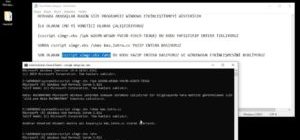
1. Откройте окно командной строки с повышенными правами, перейдя в:
В Windows 7 Vista:
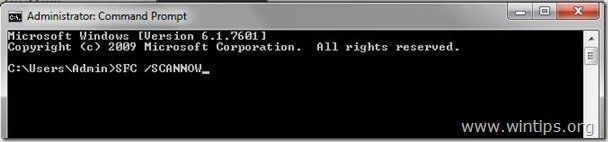
3. Подождите а также не используйте свой компьютер пока инструмент SFC не проверит и не исправит поврежденные системные файлы или сервисы.
4. Когда инструмент SFC заканчивается, перезагружать компьютер и проверьте, работает ли служба Windows Update. Если нет, переходите к следующему шагу.
Шаг 3. Запустите утилиту устранения неполадок Центра обновления Windows,
1. Загрузите на компьютер утилиту устранения неполадок Центра обновления Windows от Microsoft.
2. Бег Устранение неполадок Центра обновления Windows и нажмите принимать на первом экране.
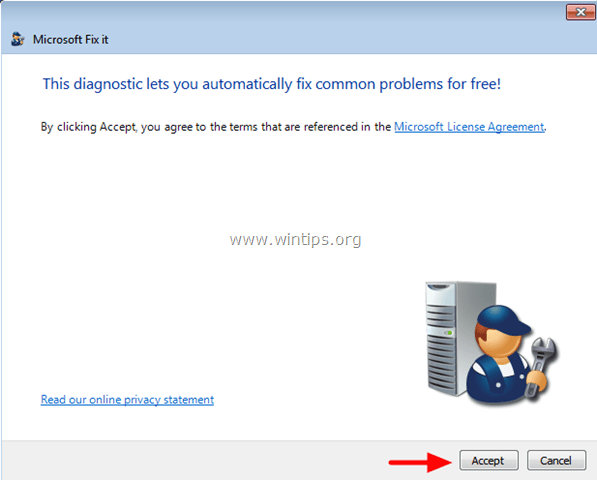
3. Выберите Обнаружить проблемы и применить исправления для (рекомендуется) вариант.
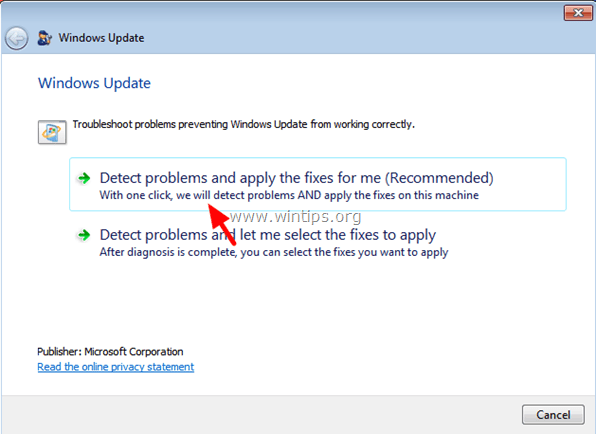
4. Пусть программа исправит проблемы с Центром обновления Windows, а затем перезапуск твой компьютер.
5. Снова проверьте наличие обновлений, и если ошибка 800F080D по-прежнему сохраняется, перейдите к следующему шагу.
Шаг 4. Запустите средство готовности к обновлению системы, чтобы исправить повреждение хранилища компонентов Windows.
В Windows 7 Vista:
1. Загрузите и сохраните на рабочем столе средство готовности обновления системы в соответствии с версией Windows.
2. Дважды щелкните, чтобы установить загруженный файл (например, Windows6.1-KB947821-v34-x86.msu).
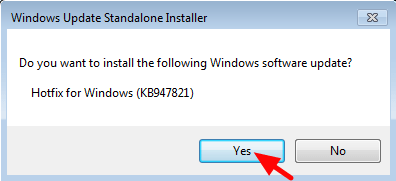
3. После завершения установки перезагрузите компьютер и попробуйте установить обновления Windows.
В Windows 8, 8.1:
1. Откройте командную строку с повышенными правами: Для этого:
https://generd.ru/fix/vot-kak-mozhno-ispravit-oshibku-0x800f080d-v-windows-10/
https://komputer03.ru/kak-ispravit-kod-oshibki-800f080d-v-centre