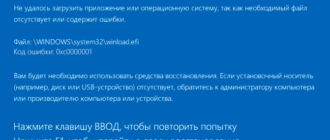
Файл windows system32 config system код ошибки 0xc0000225
Автоматический ремонт Windows
Шаг 1. После загрузки с установочного диска Windows 10, подождите, пока вы не увидите экран установки Windows. Подтвердите параметры своего языка, затем нажмите «Далее«. Когда вы увидите экран «Установить«, нажмите снизу ссылку «Восстановление системы».

Шаг 2. Далее Вы увидите меню опций; выберите «Поиск и устранение неисправностей«, затем «Дополнительные параметры» и «Восстановление при загрузке«. Позвольте процессу завершиться, а затем перезагрузите компьютер.

Ша 3. Попробуйте нормально загрузиться. Если код ошибки 0xc0000225 не появляется, то вы исправили проблему!
Запустите проверку системных файлов и жесткого диска
Шаг 1. Если автоматический ремонт Windows не сработал, вы можете попробовать несколько важных системных сканирований самостоятельно. Для этого повторите описанный выше процесс, чтобы попасть в восстановление системы с установочной флешки и выберите «Командная строка«. (Поиск и устранение неисправностей > Дополнительные параметры > Командная строка.)



Шаг 4. Как только вы запустите оба этих сканирования, перезагрузитесь и попробуйте снова загрузить ваш компьютер. Надеюсь, что ошибка больше не появится.
Восстановить BCD
Первая команда сканирует ваш диск для совместимых установок, что может помочь найти отсутствующую установку Windows. Команды два и три записывают новый MBR и загрузочный сектор на ваш диск. Последняя команда снова сканирует установки Windows после исправлений. Перезагрузите компьютер еще раз и проверьте, появляется ли сообщение с ошибкой 0xc0000225.
Установите активный раздел
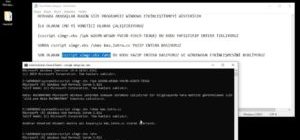
Иногда активный раздел может сбиваться или работать некорректно. Windows позволяет вам изменять активный раздел, чтобы вы могли указать систему с которой нужно загрузиться. Запустите «Командную строку» с установочной флешки, как проделывали выше способами и вводите следующие команды по одной, нажимая Enetr, внимательно читая и смотрите картинку ниже.
Выйдите из командной строки, перезагрузитесь ПК, и проверьте, исправлена ли ваша проблема.
Исправление ошибки с кодом 0xC0000225 в ОС Windows
С ошибками, возникающими по разным причинам при установке системы, обновлении, запуске или во время выполнения прочих операций сталкиваются все пользователи Windows независимо от версии или редакции ОС. Каждая ошибка обычно сопровождаются сообщением с кодом, по которому можно судить о её характере и принимать соответствующие меры по устранению. Суть проблемы не всегда изложена в уведомлении, и причина, спровоцировавшая неприятность обычно не ясна, так что решать вопрос приходится, пробуя различные варианты и отсеивая «подозреваемых».
Одна из ошибок, встречающихся пользователям Windows 7, 8, 10 при старте или установке системы, появляется с кодом 0xC0000225. Сбой препятствует дальнейшей загрузке, а поскольку войти в систему не удаётся, первое, что приходит на ум в качестве решения – переустановка операционной системы. Не спешите принимать столь кардинальные меры, поскольку острой необходимости в этом нет. Проблему можно решить более гуманными способами, сэкономив время и избавив себя от лишней мороки с инсталляцией драйверов и прочего многочисленного софта, необходимого для полноценной работы компьютера, а также удобства пользователя.
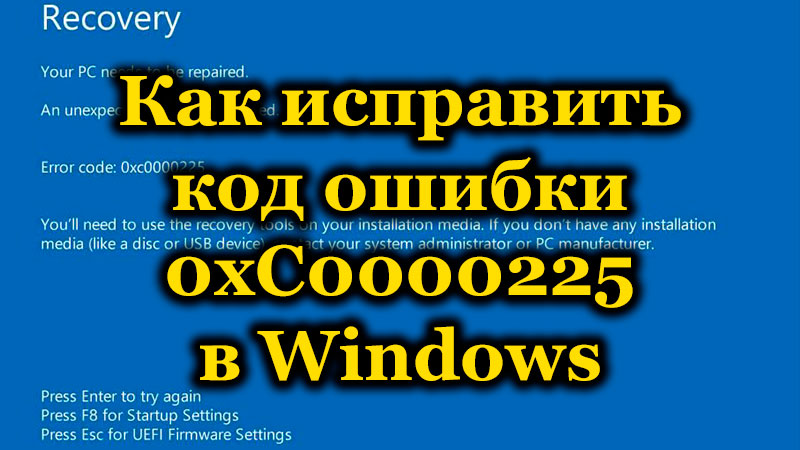
Что представляет собой 0xc0000225
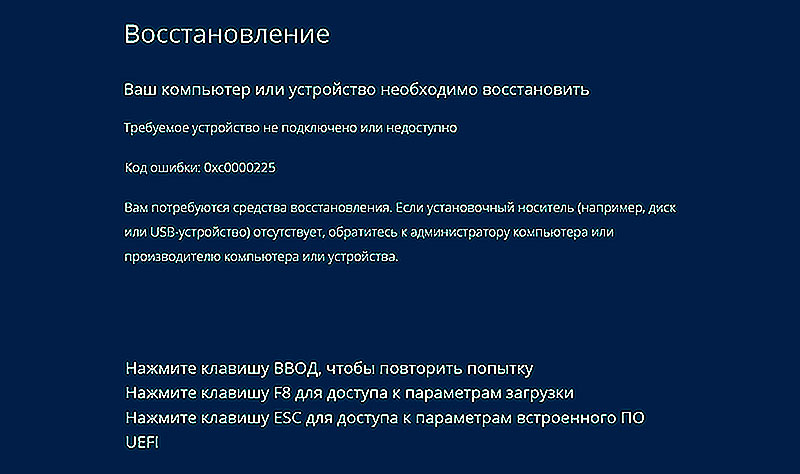
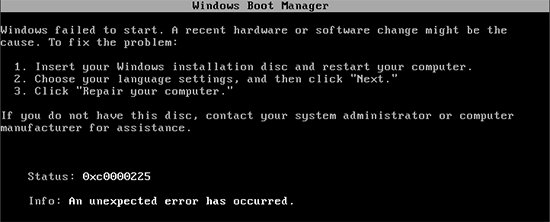
Это достаточно распространённое явление, препятствующее запуску системы. Код ошибки 0xc0000225 возникает как в Windows 10, так и в более ранних версиях. В сопутствующем уведомлении сообщается, что произошла непредвиденная ошибка, текст также может говорить о невозможности загрузки компьютера и необходимости восстановления или же в сведениях об ошибке говорится, что произошёл сбой меню загрузки, поскольку требуемое устройство недоступно. В строке состояние при этом указывается код 0xc0000225. Среди вариантов встречается и более подробное сообщение с указанием на проблемный файл C:\Windows\system32\winload.efi, C:\Windows\system32\winload.exe или \Boot\Bcd.
При включении компьютера система обращается к BCD и выдаёт сию ошибку, когда нет возможности найти в Boot Configuration Data правильные системные данные для загрузки. Сообщение с кодом 0xc0000225 чаще всего встречается на дисках, использующих современную спецификацию UEFI со схемой разделов GPT.
Хоть ошибка и пугает своим синим фоном, она не критическая и вполне поддаётся исправлению при наличии навыков уверенного пользователя ПК.
Почему появляется ошибка 0xc0000225
Сбою с кодом 0xc0000225 свойственно появляться при загрузке Windows 10, 8, 8.1, 7 или в процессе установки ОС, в том числе при переходе с одной версии на другую, например, с Семёрки на Десятку. Проблема не решается перезагрузкой устройства, и ошибка требует устранения, что осложняет данный процесс невозможностью старта системы. При этом пути решения помимо переустановки Windows всё же есть и тот или иной способ окажется эффективным зависимо от причины возникновения сбоя.
Повреждение загрузочного сектора, отражающееся в сообщении об ошибке при загрузке Windows 7, 8, 10 или установке системы, может быть спровоцирована следующими факторами:
Как исправить ошибку 0xc0000225
Для решения проблем в виде сбоев при старте системы лучше иметь загрузочный диск или флешку с образом Windows, поскольку не всегда удаётся загрузиться в безопасном режиме или исправить в нём ошибку, бывает, для возвращения работоспособности устройства требуется запуск среды восстановления. К тому же загрузочный накопитель можно использовать для переустановки ОС, если другие методы не справились с задачей. Полезно также иметь флешку с диагностическими и лечащими утилитами для решения проблем на низком уровне, в том числе, удаления вируса, препятствующего старту системы. Для удобства каталог с софтом можно добавить прямо на накопитель с Windows.
Рассмотрим, как исправить код ошибки 0xc0000225 в Windows 7, 8, 10 различными способами.
Вход в систему при помощи менеджера запуска
Одна из ошибок загрузки Windows 10, 8.1 и Windows 7 с которыми пользователь может столкнуться — ошибка 0xc0000225 «Ваш компьютер или устройство необходимо восстановить. Требуемое устройство не подключено или недоступно». В некоторых случаях в сообщении об ошибке также указывается проблемный файл — \windows\system32\winload.efi, \windows\system32\winload.exe или \Boot\Bcd.
В этой инструкции подробно о том, как исправить ошибку с кодом 0xc000025 при загрузке компьютера или ноутбука и восстановить нормальную загрузку Windows, а также некоторая дополнительная информация, которая может оказаться полезной при восстановлении работоспособности системы. Обычно, переустановка Windows для решения проблемы не требуется.
Примечание: если ошибка возникла после подключения и отключения жестких дисков или после изменения порядка загрузки в БИОС (UEFI), убедитесь, что в качестве устройства загрузки выставлен нужный диск (а для UEFI-систем — Windows Boot Manager при наличии такого пункта), а также не изменился номер этого диска (в некоторых БИОС есть отдельный от порядка загрузки раздел для изменения порядка жестких дисков). Также следует убедиться, что диск с системой в принципе «виден» в БИОС (в противном случае речь может идти об аппаратной неисправности).
Как исправить ошибку 0xc0000225 в Windows 10
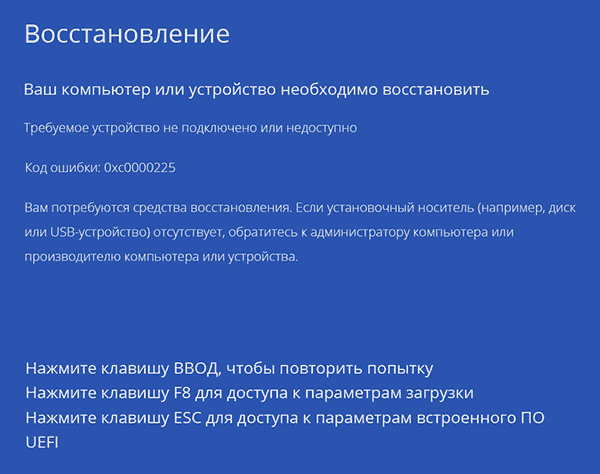
В большинстве случаев ошибка 0xc0000225 при загрузке Windows 10 бывает вызвана проблемами с загрузчиком ОС, при этом восстановить правильную загрузку сравнительно просто, если речь не идет о неисправности жесткого диска.
По окончании этих действий закройте командную строку и перезапустите компьютер, выставив загрузку с жесткого диска или установив Windows Boot Manager в качестве первого пункта загрузки в UEFI.
Исправление ошибки в Windows 7
Для того, чтобы исправить ошибку 0xc0000225 в Windows 7, по сути следует использовать тот же метод, за исключением того, что на большинстве компьютеров и ноутбуков 7-ка установлена не в режиме UEFI.
Дополнительная информация
Некоторая дополнительная информация, которая может оказаться полезной в контексте исправления рассматриваемой ошибки:
А вдруг и это будет интересно:
На сайте было бы не плохо сделать отдельный раздел по ошибкам BSoD и их исправлений.
Ошибка 0xc0000225 — это не ошибка BSOD. Это ошибка конфигурации загрузки BCD для загрузчика Bootmgr
Пожалуйста, подскажите, как через командную строку исправить ошибку 0xc000021a, windows 8
А в какой момент происходит ошибка? Если при загрузке системы, можно попробовать точки восстановления (например, загрузиться с флешки Windows 8, там на втором экране где кнопка «установить» нажать «восстановление системы»)
Спасибо ОГРОМНОЕ! Сделал все как написано на Windows 10 и вуаля — система запустилась.
я вставил флешку и что делать дальше? у меня не чего не открывается
Загрузитесь с этой флешки. Т.е. сделайте на каком-то компьютере загрузочную флешку, выставьте загрузку с нее в биос.
Если я правильно понял, о чем вы.
Здравствуйте, у меня есть проблема, когда я пытаюсь загрузится с флешки у меня все равно вылазит данная ошибка, подскажите что делать?
Здравствуйте. Судя по описанию, у вас загрузка с флешки даже не происходит, а ошибку все так же система на hdd выдает.
Возможные причины:
1) выставлена загрузка UEFI, а флешка — под Legacy загрузку.
2) включен Secure Boot, а на флешке — Windows 7 или не оригинальная 8/10
Сделал как написано, ошибка не уходит.
У меня виндовс 10 а он выдаёт ошибку из 7 винды это как вопще понять??
Что делать если при нажатии на f8 все равно не выходит окно
Попробуйте Fn+F8, если это ноутбук.
А если это ПК стационарный? Какие клавиши нажать?
Спасибо вам, очень помогло!
Здравствуйте,эта ошибка начала вылезать при установке драйвера Ext2fsd для доступа к ext4 диску с андроид. Все действия, описанные в статье выполнил — ничего не помогло. Есть точка восстановления, но восстановить не могу, пишет: нужно включить защиту системы на этом диске. Rstrui.exe /offline:C:\windows=active не помог, выдаёт ошибку: 0x80070002
Переустанавливать не хочу, боюсь не смогу вернуть лицензию. Есть варианты что-то ещё сделать?
Здравствуйте.
А пробовали такой вариант:
1. Берем загрузочную флешку с той же ОС, что у вас в той же разрядности, грузимся с нее.
2. В окне после выбора языка внизу снизу жмем «восстановление системы» и уже там используем точки восстановления.
В этом варианте проблемы ОС не должны оказывать влияния на возможность восстановления, при условии, что сами точки восстановления «здоровы».
Да, пробовал. Точка восстановления «здорова» (в первый раз сработала), но я не могу ей воспользоваться, проблема в предыдущем сообщении. Я удалил из-под лайва все файлы ext2fsd — не помогло и восстановил реестр, теперь 0xc0000001.
Привет. У меня появляется данная ошибки при попытке загрузиться с флешки Windows enterprise LTSC. Ноутбук Hp с Windows 10 1903 для одного языка. Что можно предпринять в этой ситуации?
Здравствуйте.
Попробовать флешку записать либо с другого образа (предпочтительно), либо другими средствами (например, Rufus), либо с другими опциями (речь об UEFI/Legacy)
Спасибо за статью, очень помогла.
В результате увеличения раздела с ОС сторонней программой (штатные средства не позволяли это сделать без удаления раздела) перестала запускаться Windows. По инструкции все восстановил.
Маленькое улучшение: в п.12 «Если том FAT32 отсутствовал, используйте команду bcdboot C:\windows» неплохо бы указать, что метка диска должна выбираться исходя из того, где установлена ОС, вдруг кому то пригодится тоже.
Здравствуйте.
У вас судя по скриншоту сбой файловой системы на системном разделе диска (который E на скриншоте) и скорее всего chkdsk поможет прямо в той же командной строке. Примерно как здесь описано: https://remontka.pro/raw-disk-windows/
После перемещения раздела с Windows 10 влево через gparted стала вылезать такая ошибка. Замена файла winload не помогла, chkdsk тоже.
Проблема решилась bcdboot c:/windows
Здравствуйте, загрузка с usb не происходит, выдает ту же ошибку, только на английском, в биосе не нашел secure boot, uefi нет, что делать?
Здравствуйте.
Теоретически проблема может быть в самом USB накопителе или в том, как вы его записали. Без подробностей точнее сказать не смогу.
Спасибо огромное! Помог способ с командной строкой вылечить виндовс 10
Большое спасибо! Всё сработало, система запускается!
Единственный вопрос — у меня теперь при включении просит выбрать одну из ОС: Windows 10 (на томе 4) или Windows 10. Если выбирать 1 вариант, то всё работает. Если выбирать 2 вариант, то запускает эту ошибку. Логично, что 2 вариант тогда выбирать не стоит) Но вопрос в другом: можно ли убрать данный выбор систем, чтобы просто основная сразу же загружалась?
Здравствуйте.
Да, можно: нажмите Win+R, введите msconfig
Там на вкладке «загрузка» ненужный пункт можно будет удалить.
Ребята! Крайней степени благодарен ВАМ за статью.
Спасла команда bcdboot C:\windows
Я целый день боролся с синим экраном.
Спасибо! Прекрасное описание. Все по шагам — и монтированная на SSD ОС взлетела. До этого бился больше суток.
Здравствуйте.
А флешка была создана под тот же тип загрузки, который выставлен в БИОС? (имеется в виду UEFI или Legacy)
Если не знаете, то вот здесь чуть детальнее (в статье описано, почему флешка может быть не видна, но по этим же причинам с неё может и загрузка не происходить): https://remontka.pro/no-boot-usb-bios/
Почему то в консоле после diskpart нельзя ничего вписывать
Хотя до этого все получалось
Там какое-то время загружается diskpart (на медленных компах может медленно), но потом можно писать команды… а если у вас не так… то странно.
https://mywebpc.ru/windows/ispravit-oshibku-0xc0000225-v-windows-10/
https://nastroyvse.ru/opersys/win/ispravlenie-oshibki-0xc0000225-v-windows.html
https://remontka.pro/0xc0000225-error-windows/