Ошибка обновления windows 7 код 8000247

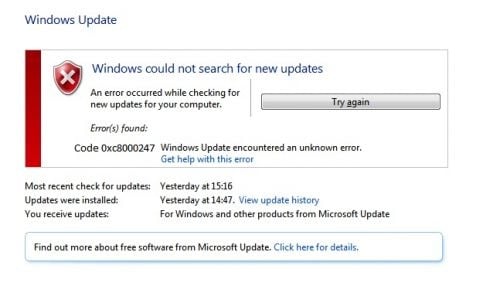
The Error Code 0xC8000247, commonly is faced while Windows tries to search and install updates through Automatic Update Service or when the user tries to install manually a specific Windows Update by using the Windows Update Standalone Installer, on a Windows 7 or Vista based computer. Other symptoms of the «0xC8000247» problem is that Microsoft Security Essentials (or Windows Defender) cannot update or download the virus database (definitions).
When the «0xC8000247» issue is faced, the user may receive one of the following error messages:
«Windows Update Service is not running»
«Windows Update could not run»
«Installer encountered an error: 0xC8000247»
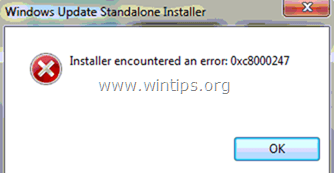
In this tutorial you ‘ll find the most efficient methods to resolve the 0xC8000247 error in Windows Update (Windows Standalone Installer encountered an error: 0xC8000247).
How to fix Windows Update Error 0xC8000247 in Windows 7 or Vista.
Method 1: Install Servicing stack update for Windows 7
1. Download and install the latest Servicing stack update for Windows 7.
2. After installation, restart your PC.
3. Finally, go to Windows Update Center and check if the Error 0xC8000247 has been resolved.
Method 2: Update the Intel Rapid Storage Technology Driver.
Install the latest Intel Rapid Storage Technology Driver (Intel RST), from your computer’s manufacturer support site.
– If you own a HP Laptop, then you can download the Intel Rapid Storage Driver from https://support.hp.com/gb-en/document/c02219204 or from ftp://ftp.hp.com/pub/softpaq/sp47501-48000/sp47845.exe (direct link).
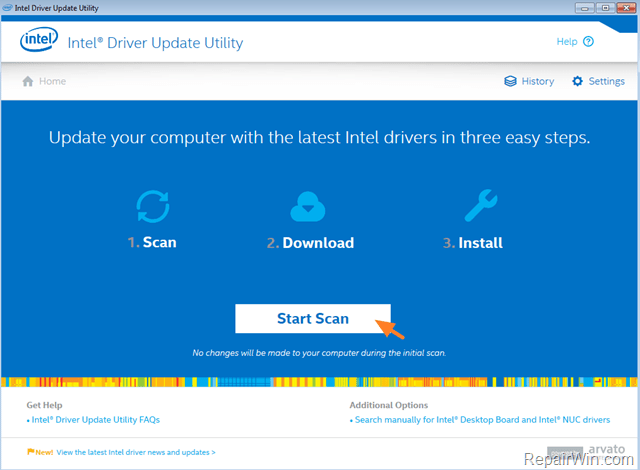
– Additionally, you can download the latest IRST driver from Intel® Rapid Storage Technology (Intel® RST) Download Center or to use the Intel® Driver Update Utility to find and install the missing drivers automatically.
Method 3. Uninstall the Intel Matrix Storage Driver.
In other occasions the solution to resolve the Windows Update error 0xC8000247, is to uninstall the Intel Matrix Storage driver. To do that: *
1. Navigate to Windows Control Panel > Programs and Features.
2. Select the Intel Matrix Storage Driver and click Uninstall.
3. After uninstall, restart your computer and then check for updates.
That’s all! Did it work for you?
Please leave a comment in the comment section below or even better: like and share this blog post in the social networks to help spread the word about this solution.
Ошибка обновления 0xc8000247 в Windows 7, 8 и 10
Во время обновления Windows можно наткнуться на ошибку 0xc8000247. Многие пользователи утверждают, что данный код можно увидеть лишь при установке каких-то определенных обновлений для системы.
Зачастую на эту ошибку жалуются владельцы Windows 7, тем не менее ее появление было замечено и на других версиях Windows, например Windows 8, 8.1 и «десятке».
Что вызывает ошибку 0xc8000247?
Проанализировав сообщения пользователей, мы пришли к выводу, что зачастую эта ошибка возникает по следующим причинам:
Воспользуйтесь нижеуказанными методами, дабы разрешить ошибку и произвести установку необходимого обновления Windows.
Методы решения ошибки 0xc8000247
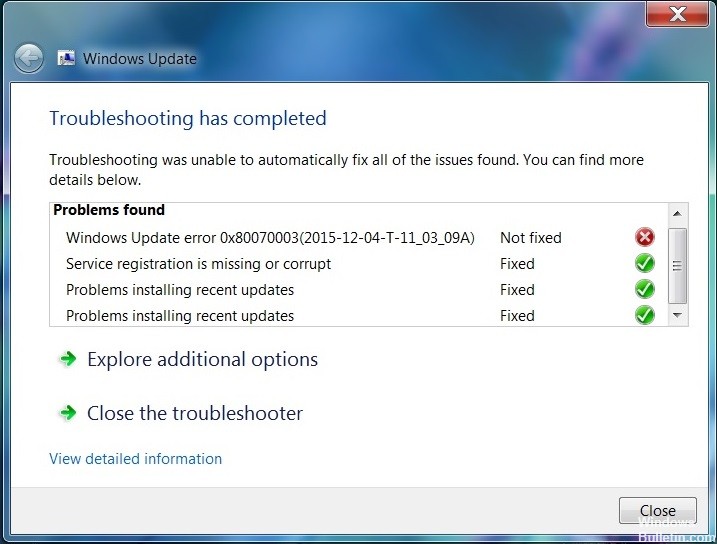
Метод №1 Применение средства устранения неполадок
You may receive Update Failed Error 0xC8000247 in Windows 10/8/7/Vista after upgrading hard disk or upgrading to Windows 10. After upgrading system hardware or operating system when you try to update Windows 10/8/7 or Windows Vista, you may receive the following error message.

When you change your faulty hard disk and install Windows from Recovery Disk, when you update your windows, it may fail with above error code. In this article, I will tell you all the possible ways to fix this error.
Mostly this error occurs when some DLLs files get corrupted, registry file has invalid entries, bad file sector, missing other system files, corrupted windows update folder etc. Here I am adding several methods and you apply them one by one until your problem got fixed.
Method 1: Fix using Advanced System Repair Tool
РЕКОМЕНДУЕМЫЕ: Нажмите тут, чтоб поправить ошибки Windows и улучшить производительность системы.
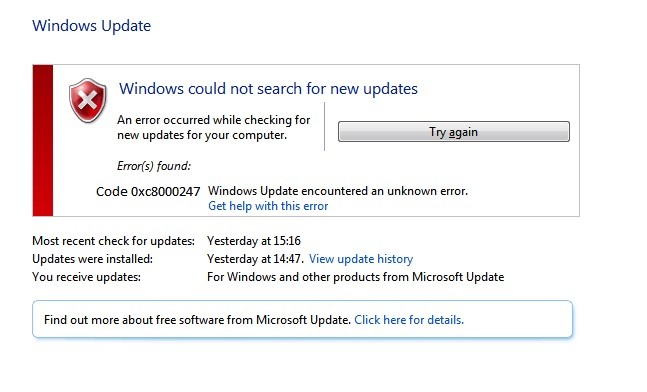
Код ошибки 0xC8000247 нередко отображается, когда Windows пробует отыскать и установить обновления с помощью службы автоматического обновления либо когда юзер пробует вручную установить конкретное обновление Windows с помощью программы автономного установщика Центра обновления Windows на компе под управлением Windows 7 либо Vista. Еще одним признаком задачи 0xC8000247 является то, что Microsoft Security Essentials (или Защитник Windows) не может обновить либо загрузить базу данных вирусов (определения).
Обновления – это не что другое, как улучшения текущего программного обеспечения, могут быть обновления сохранности для защиты вашего компа от вредных программ и вирусных атак. В целом, операционная система Windows настроена на автоматическую проверку и установку обновлений через свою внутреннюю службу, именуемую Windows Update.
Если неувязка – «0xC8000247», юзер может получить одно из последующих сообщений о ошибке:
«Служба обновления Windows не запущена»
«Центр обновления Windows не может работать»
«Установщик нашел ошибку: 0xC8000247»
В этом руководстве вы отыщите более действенные методы исправления ошибки 0xC8000247 в Центре обновления Windows (автономный установщик Windows нашел ошибку: 0xC8000247).
Почему ваш комп получает ошибку обновления Windows?
Есть несколько обстоятельств, по которым хоть какой комп может столкнуться задачи с Центром обновления Windows клиент службы в операционной системе,
Обновление:
Теперь мы советуем применять этот инструмент для вашей ошибки. Не считая того, этот инструмент исправляет всераспространенные компьютерные ошибки, защищает вас от утраты файлов, вредных программ, сбоев оборудования и улучшает ваш комп для наибольшей производительности. Вы сможете быстро поправить задачи с вашим ПК и предотвратить возникновение остальных программ с сиим программным обеспечением:

Здесь нужно выполнить деяния в согласовании с причинами появления этого кода ошибки 0xc8000247 в клиенте Центра обновления Windows / службе обновления Windows.
Как собрать файл WindowsUpdate.log
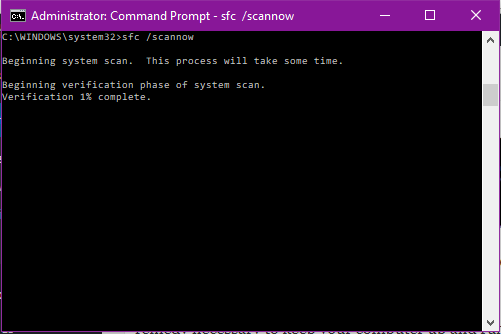
Запустите средство проверки системных файлов.
Это обязана быть 1-ая основная обработка, ежели вы получите ошибку обновления. Средство проверки системных файлов кропотливо сканирует весь комп на предмет отсутствующих либо покоробленных системных файлов и подменяет их новенькими. Для вас не необходимо находить этот инструмент в Вебе, поэтому что это утилита командной строчки, которой просто пользоваться.
Шаг 1: Откройте командную строчку от имени админа. Перейдите в меню «Пуск» и найдите команду. Щелкните правой клавишей мыши на командной строке и выберите «Запуск от имени администратора».
Шаг 2: введите последующую команду и нажмите Enter.
ПФС / SCANNOW
Сброс операционной системы Windows
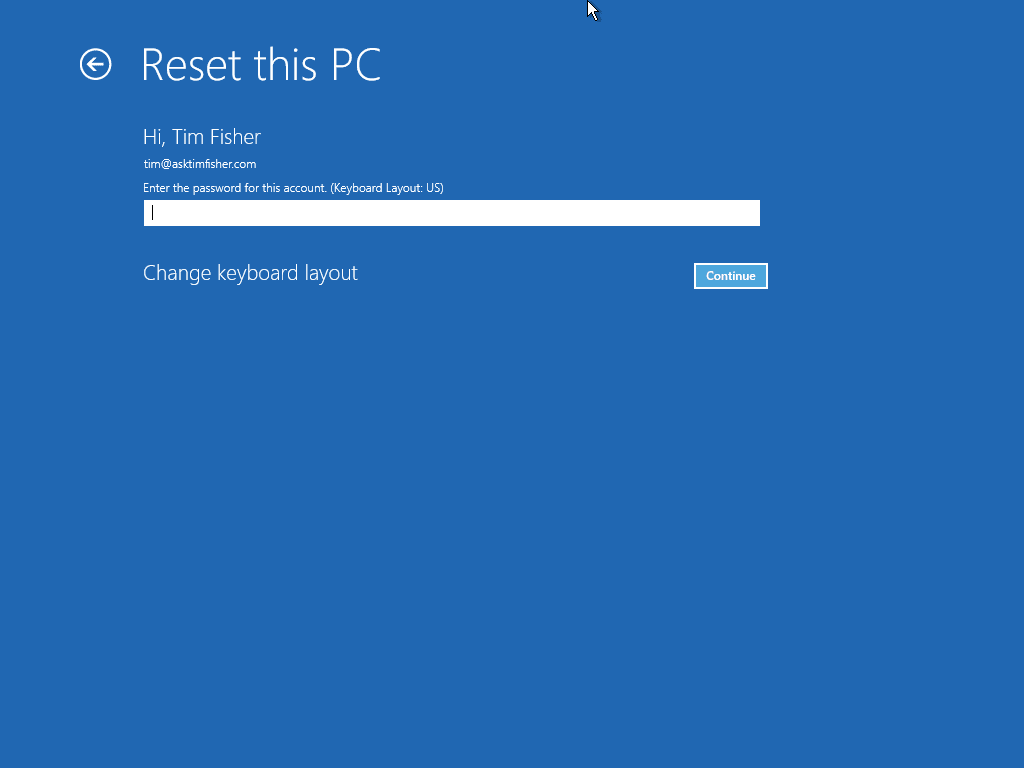
ПРИМЕЧАНИЕ. Используйте эту опцию лишь в том случае, ежели на вашем компе не много данных, так как для резервного копирования имеющихся файлов и переустановки текущего приложения требуется некое время.
РЕКОМЕНДУЕМЫЕ: Нажмите тут, чтоб устранить ошибки Windows и улучшить производительность системы

CCNA, веб-разработчик, ПК для устранения неполадок
Я компьютерный энтузиаст и практикующий ИТ-специалист. У меня за плечами долголетний опыт работы в области компьютерного программирования, устранения неисправностей и ремонта оборудования. Я специализируюсь на веб-разработке и дизайне баз данных. У меня также есть сертификат CCNA для проектирования сетей и устранения неполадок.
https://kodyoshibok01.ru/windows-update-error-0xc8000247-cannot-install-updates-solved/
https://kirtour.ru/ustanovshhik-obnaruzhil-oshibku-0x8000247-ustanovshhik-obnaruzhil-oshibku-0x8000247-windows-7-kak-ispravit/