C windows system32 lsass exe завершился ошибкой с кодом состояния 255
У меня была похожая проблема, оказалось, что мне не хватило места на телефоне.
Итак, backup_file_size * 2 19 июля 2016, 05:49:04
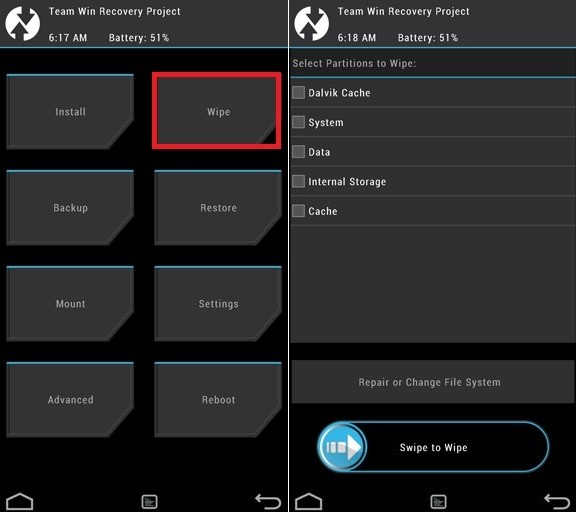
Я думаю, что самое простое решение этой проблемы, если оно падает на данные. Попробуйте стереть dalvic и кеш, затем отформатировать память после восстановления резервной копии с SD-карты. Если у вас есть резервная копия TWRP во внутренней памяти телефона, переместите ее на внешнюю карту памяти, чтобы не потерять ее.
В некоторых случаях устройства Xiaomi начинают давать сбои, подглючивать или вовсе некоторые из основных функций выходят из строя, что делает невозможным их нормальную эксплуатацию. Для устранения любых проблем кардинальным, но при этом эффективным способом, всегда можно перепрошить устройство. В статье речь пойдет о том, как производится прошивка через TWRP и чем данный способ лучше альтернативных ему (с подробной инструкцией по реализации).
Симптомы
При NTDS Settings конфликтующие (CNF) объекта, созданного в Active Directory, процесс Lsass.exe может аварийно завершить работу и неожиданно перезагрузите контроллер домена. Кроме того в журнале системы регистрируются следующие события:
Имя журнала: приложения
Источник: Ошибка приложения
Дата: DateTime
Код события: 1000
Категории задач: Сбой события приложения
Уровень: ошибка
Ключевые слова: классический
Пользователь: н/д
Компьютер: имя_компьютера
описание
Виновный имя приложения: lsass.exe, версия: 6.1.7601.17725, штамп времени: 0x4ec483fc
Виновный имя модуля: ntdll.dll, версия: 6.1.7601.18229, штамп времени: 0x51fb164a
Код исключения: 0xc0000374
Смещение: 0x00000000000c4102
Этот идентификатор процесса: 0x1f4
Сбойное приложение время начала: 0x01ceb94c671de3dd
Этот путь приложения: C:Windowssystem32lsass.exe
Этот путь модуля: C:WindowsSYSTEM32ntdll.dll
Номер отчета: 80a2cd04-2540-11e3-99e2-441ea1d316a4
Этот пакет полное имя: % 14
Ошибка код приложения относительно пакета: % 15
Имя журнала: приложения
Источник: Microsoft-Windows-Wininit
Дата: DateTime
Код события: 1015
Категории задач: нет
Уровень: ошибка
Ключевые слова: классический
Пользователь: н/д
Компьютер: имя_компьютера
описание
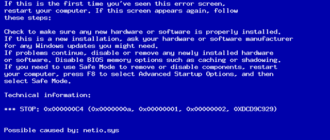
Критический системный процесс, C:Windowssystem32lsass.exe, ошибка с кодом состояния 255. Необходимо перезагрузить компьютер.
Примечание. Параметры NTDS представляет контроллер домена в системе репликации. Объект параметров NTDS сохраняет объекты соединения, что способствует репликации между двумя или несколькими контроллерами домена.
Решение
Для решения этой проблемы, корпорация Майкрософт выпустила накопительный пакет обновления для Windows 8.1 и Windows Server 2012 R2. И корпорация Майкрософт выпустила исправление для Windows 7, Windows Server 2008 R2, Windows Vista и Windows Server 2008. Имеется также обходной путь для Windows 8.1, Windows Server 2012 R2, Windows 8, Windows Server 2012, Windows 7, Windows Server 2008 R2, Windows Vista и Windows Server 2008 SP2.
Сведения об обновлении для Windows 8.1 и Windows Server 2012 R2
Изначально стоит понять, что такое TWRP, а потом уже говорить о том, как установить нужную прошивку, используя его. На самом деле все достаточно просто, если прочитать расшифровку данной аббревиатуры: TeamWin recovery. Фактически это неофициальный рекавери, которым можно заменить стандартное ПО любого смартфона, работающего на платформе Android. Еще TWRP называют кастомным и большинство пользователей, которые имели дело с ним и со стандартным рекавери, считают, что TWRP более эффективен, функционален и удобен в эксплуатации, к тому же он позволяет устанавливать помимо кастомных прошивок еще и ядра, модемы и прочие системные составляющие прошивки.
Далее будет представлена более подробная для TWRP recovery инструкция, при помощи которой можно будет установить прошивку на любое устройство от Xiaomi (инструкция имеет общий вид, поскольку системные файлы для разных моделей часто различаются).

Сразу стоит сказать, что для установки кастомной прошивки рекомендуется удалить все данные с телефона, а значит нужно сделать их резервную копию для последующего восстановления на устройстве с чистой системой. Также важно разблокировать загрузчик смартфона (bootloader). О том, как мы устанавливаем TWRP, уже говорилось в одной из статей, а потому сразу перейдем к информации о том, как перепрошить устройство с помощью TWRP своими руками.

Алгоритм работы с TWRP для Xiaomi устройств
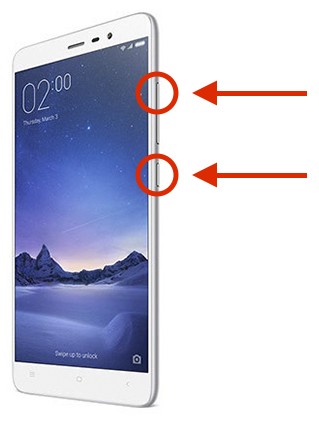
Выполняется установка прошивки через TWRP recovery следующим образом:
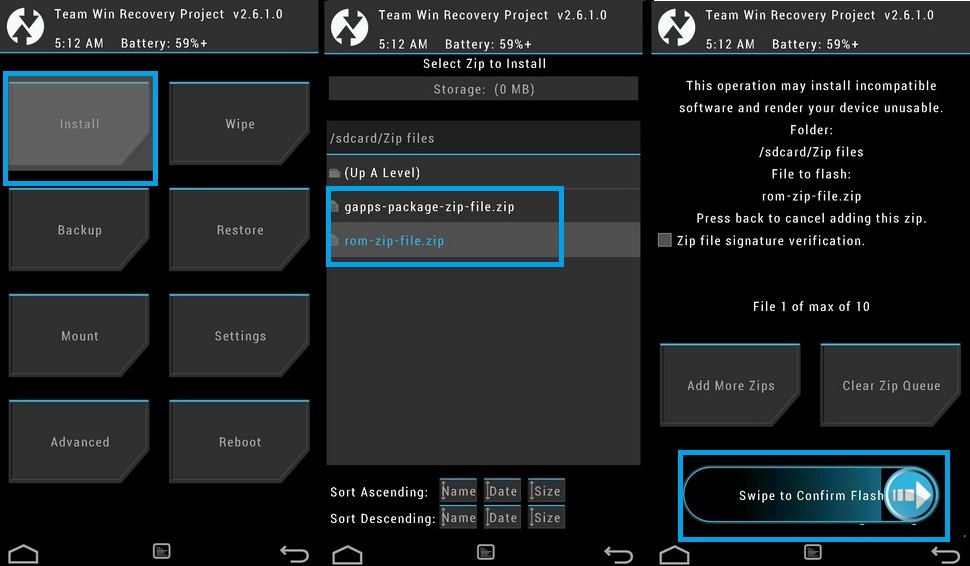
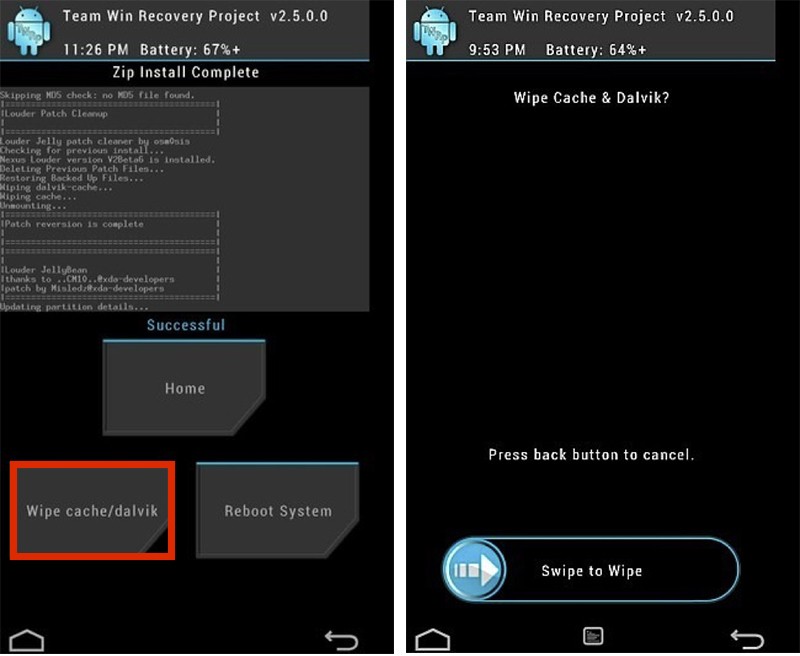
Расшифровка и устранение ошибок TWRP
Нередко при работе с TWRP у пользователей возникают различные ошибки. Все они сведены в таблицу ниже и для каждой ошибки предложен вариант устранения.
| Код ошибки | Причины возникновения | Устранение |
| Error 6 | Файл updater-script в архиве с прошивкой создан в неправильном формате. | Необходимо открыть указанный файл через стандартный «Блокнот» или «NotePad++», сменить его формат на Unix и пересохранить. |
| Error 7 | Прошивка подобрана неправильно и не соответствует устройству, на которое должна производиться установка. | 1. Скачать правильный файл прошивки с официального сайта. Важно при этом проверить версию устройства, поскольку, к примеру, Xiaomi Redmi Note 3 имеет модификацию Pro, что делает прошивку от первого устройства несовместимой со вторым. |
2. Если же прошивка точно правильная, то нужно открыть в режиме редактирования файл updater-script и удалить в нем первые строки со списком устройств, для которых предназначена данная прошивка.
Error 0В архиве с прошивкой отсутствует один из файлов.Нужно перезагрузить архив или добавить нужные файлы.Error 255Неподходящим является файл updater-binary.По аналогии с предыдущим пунктом: нужно заменить указанный файл.
Проведя процедуру прошивки можно приступать к изменению настроек смартфона. Стоит аккуратнее относиться к настройкам устройства, поскольку большинство проблем, приводящих к необходимости прошивки, возникают именно из-за некорректной эксплуатации телефона.
После настройки прошивки и установки только самых нужных программ, советуем сделать полный бэкап прошивки, таким образом вы всегда сможете произвести восстановление смартфона.
Процесс LSASS.exe и почему он грузит процессор?
В данном материале мы рассмотрим вопрос о загрузке процессора службой lsass.exe. Для начала давайте узнаем, что это за процесс такой, чтобы знать с чем мы имеем дело.
При работе за компьютером возникают такие моменты, когда система резко начинает тормозить, а приложения, которыми вы пользовались – вылетать. Конечно, необходимо заранее предвидеть такое и оптимизировать систему как надо. К сожалению, если в системе произошел какой-то сбой, возникающий, как по вине самого пользователя, так и из-за вирусов, то тут никакая оптимизация не поможет. Зайдя в диспетчер задач, можно обнаружить загрузку процессора под 100% и процесс, который его загружает. Такое бывает не всегда, но в этом небольшом руководстве мы рассматриваем именно этот случай.
Самое интересное, что наиболее часто загрузка процессора, оперативки или жёсткого диска происходит благодаря системным процессам и это не очень радует.
Если вы обнаружили, что lsass exe грузит процессор, то давайте разберемся с этой проблемой.
Что такое lsass.exe
Системная служба компании Micrososft, отвечающая за защиту данных, вот что такое lsass.exe. Впервые появилась в версии Vista и внедрена во все современные системы. Процесс работает сразу после включения компьютера и отслеживает всё, что делает пользователь, на основе этого активирует какие-либо защитные параметры.
Данной службой загрузка процессора или других компонентов вполне допустима, но продолжаться должно пару минут, а сама нагрузка не больше 70%. Если у вас процесс постоянно нагружает компоненты до 100%, то есть вероятность заражения файлов процесса, либо произошел какой-то сбой.
Если процесс lsass.exe заражён – что делать
Зараженные процессы по любому будут грузить всё до ста процентов, но решить проблему можно так:
Воспользуйтесь утилитами CCleaner, AdwCleaner или подобными, скачать их можно с официальных сайтов.
Зайдите и удалите всё содержимое из папки Temp. Находится она по следующему пути: C:\Users\Имя-Пользователя\AppData\Local\Temp.
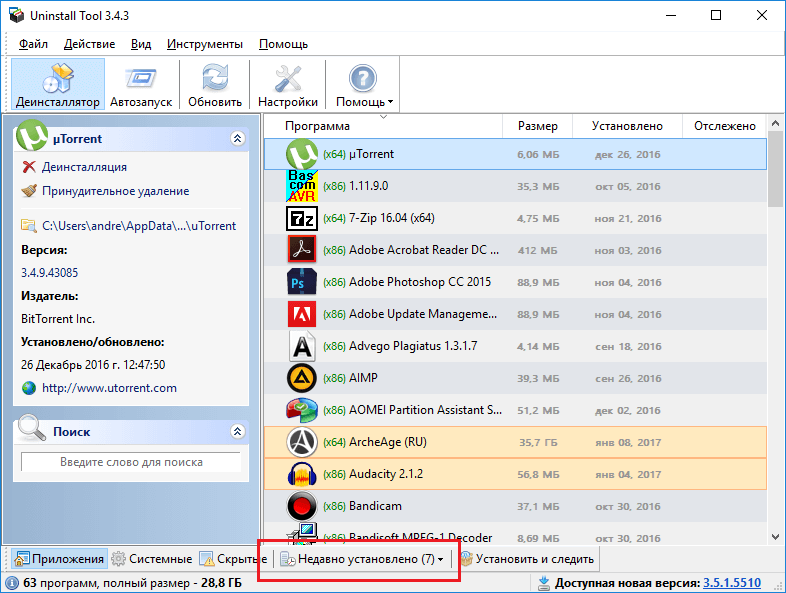
Откройте какой-нибудь деинсталлятор и проверьте, какие программы были установлены в последнее время. Если есть что-то подозрительное, то удаляем. Можно воспользоваться Uninstall Tool и альтернативными программами.
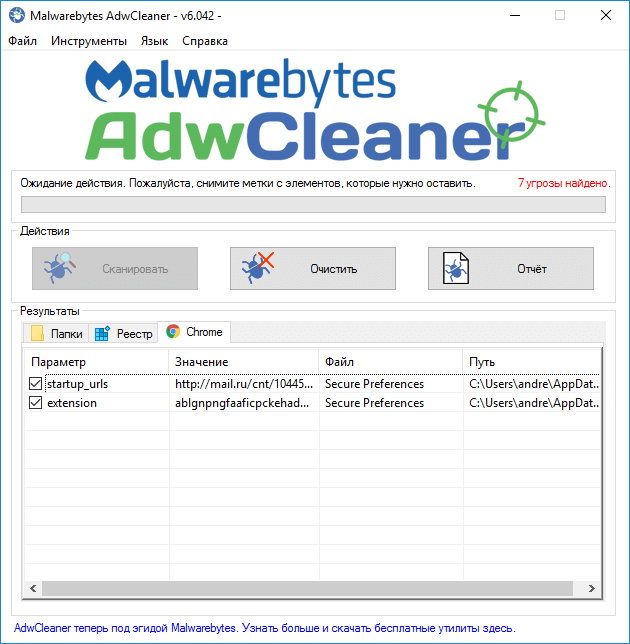
Запускаем утилиту AdwCleaner и начинаем сканирование системы.
Скачайте программу UnHackMe, запустите её и снова проведите проверку системы.
Воспользуйтесь программой CCleaner, чтобы почистить реестр от мусора и, возможно, зараженных записей.
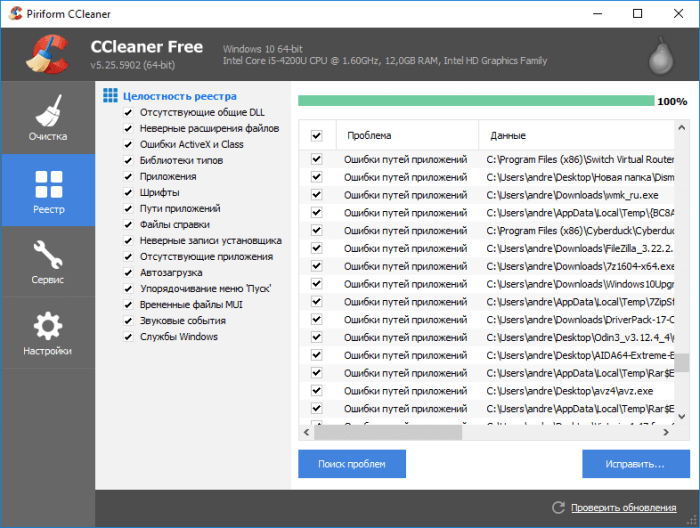
Во всех ваших браузерах сделайте сброс настроек.
Еще скачайте кто-нибудь хороший антивирус и просканируйте полностью систему, а если будут найдены вирусы, то естественно удаляем.
Отключить процесс lsass exe
Этот пункт подразумевает, что процесс lsass.exe не заражен. Чтобы он не грузил систему мы просто его остановим, хотя системные службы отключать не рекомендуется, но выбора у нас нет.
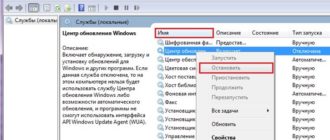
Нам нужно попасть в утилиту «Службы». Для этого мы запускаем окно «Выполнить» с помощью клавиш Win+R, а потом вводим туда команду: services.msc.
Откроется окошко, где находим вкладку «Тип запуска» и там выбираем вариант «Отключена». Также не забудьте остановить службу советующей кнопкой. Применяем все действия нажатием по кнопке «Применить».
https://vkspy.info/pc/twrp-vosstanovlenie-nandroid-backup-zavershaetsya-s-oshibkoj-255
https://computerinfo.ru/process-lsass-exe/