Брандмауэр код ошибки 0x8007042c
Обновления для операционной системы Windows 10 выпускаются с частой периодичностью, однако не всегда их инсталляция происходит успешно. Существует перечень различных проблем, возникающих при выполнении этой процедуры. Сегодня мы затронем ошибку с кодом 0x8007042c и детально рассмотрим три основных метода ее исправления.
Решаем ошибку 0x8007042c обновления Windows 10
При появлении упомянутого выше сбоя вы были уведомлены, что с установкой файлов возникли неполадки и попытка будет повторена позже, но чаще всего автоматически это никак не исправляется. Поэтому придется прибегнуть к осуществлению определенных действий, позволяющих наладить работу Центра обновлений.
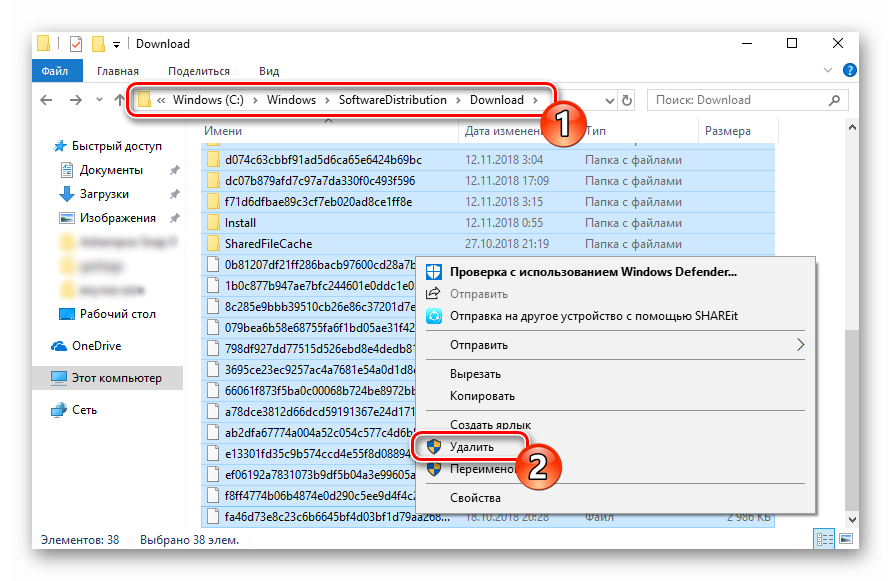
Перед переходом к трем способам мы настоятельно рекомендуем перейти по пути C:\Windows\SoftwareDistribution\Download\ и очистить все содержимое, воспользовавшись учетной записью администратора Виндовс 10. После удаления вы снова можете попробовать запустить обновление и в случае повторного возникновения неполадки приступать к выполнению следующих инструкций.

Способ 1: Запуск основных служб
Иногда происходят системные сбои или пользователи самостоятельно отключают какие-либо службы. Чаще всего именно из-за этого некоторые функции работают не совсем корректно. При неполадке 0x8007042c внимание следует обратить на такие службы:


После проведения данного процесса дождитесь повторного запуска инсталляции нововведений или начните его самостоятельно через соответствующее меню.
Способ 2: Проверка целостности системных файлов
Нарушение целостности системных файлов провоцирует различные сбои в Виндовс и приводит к появлению ошибок, в том числе это может касаться и 0x8007042c. Диагностика данных и их восстановления выполняется с помощью встроенной утилиты. Запускается она так:


Если анализ прошел неудачно, появились сообщения о невозможности его проведения, скорее всего, произошло повреждение хранилища исходных файлов. При возникновении такой ситуации сначала осуществляется восстановления данной информации с помощью другой утилиты:


Способ 3: Проверка системы на вирусы
Предыдущие два метода являются наиболее эффективными и помогают в большинстве случаев. Однако при заражении компьютера вредоносными файлами запуск служб и проверка целостности системных данных никак не поможет решить возникшую ошибку. В такой ситуации советуем проверить ОС на наличие вирусов любым удобным вариантом. Детальные инструкции на эту тему вы найдете в другой нашей статье по ссылке ниже.
Способ 4: Ручная установка обновлений
Ручная инсталляция не решает возникшую проблему, но позволяет обойти ее и добиться наличия на ПК необходимых нововведений. Производится самостоятельная установка буквально в несколько шагов, вам нужно лишь знать, что скачивать. Разобраться с этим вопросом вам поможет статья от другого нашего автора по следующей ссылке.
Справиться с ошибкой 0x8007042c обновления Windows 10 порой бывает сложно, поскольку сразу непонятна причина ее возникновения. Поэтому приходится перебирать все возможные методы и искать тот, который окажется эффективным в сложившейся ситуации. Выше вы были ознакомлены с четырьмя способами решения, каждый из них будет действенен при разных условиях.
Мы рады, что смогли помочь Вам в решении проблемы.
Помимо этой статьи, на сайте еще 12025 инструкций.
Добавьте сайт Lumpics. ru в закладки (CTRL+D) и мы точно еще пригодимся вам.
Отблагодарите автора, поделитесь статьей в социальных сетях.
Опишите, что у вас не получилось. Наши специалисты постараются ответить максимально быстро.
При очередном включении Firewall Windows на вашем пути может встать ошибка 0x8007042c «Не удалось запустить дочернюю службу или группу». Возникнуть данная ошибка могла в большинстве случаев из-за двух причин: нерабочая служба Брандмауэра Windows или наличие на вашем компьютере вредоносного программного обеспечения, которое не дает нормально запуститься Firewall Windows.
Также, в некоторых случаях, ошибку 0x8007042c может вызывать какое-то стороннее ПО, которое по каким-то причинам предотвращает запуск Firewall. Давайте же рассмотрим несколько методом решения этой ошибки, которые будут включать в себя такие сканирование ПК, удаление вредоносного программного обеспечения и запуск службы Брандмауэра Windows и его дочерних служб.
Как исправить ошибку 0x8007042c при запуске Firewall Windows
Метод №1 Запуск сервиса Firewall Windows и его дочерних служб
Метод №2 Запуск ассоциирующихся служб
Есть вероятность, что сервисы, относящиеся к Брандмауэру Windows, не готовы к работе. Вы можете использовать нижеописанные команды для запуска этих служб.
Метод №3 Сканирование системы на наличие вредоносного программного обеспечения
Присутствие в системе вредоносного ПО может предотвращать запуск Брандмауэра Windows. Вы можете использовать любую программу для выявления и устранения этого ПО на ваше усмотрение. Запустите ее сканер, а затем воспользуйтесь опцией удаления.
Также вы можете заняться этой задачей самостоятельно. Просмотрите списки установленных программ, осмотрите внимательно свой системный раздел, запустите Диспетчер задач и просмотрите запущенные процессы и тому подобное. Мониторьте свою систему и вы обязательно найдете следы вредоносного ПО, которое вызвало ошибку 0x8007042c.
Добрый день уважаемые товарищи и просто гости блога, за последний год корпорация Microsoft не перестает поднимать нам уровень нашей находчивости в борьбе с ошибками ее системы, все вы наверняка помните, что буквально полтора месяца назад, на свет появилась операционная система anniversary update, и вот ее очередной нежданчик в виде очередной проблемы, а именно мы разберем как решается ошибка 0x80070422 в windows 10.
Как исправить ошибку 0x80070422 в windows 10
Вот как это выглядит в центре обновления системы вы получаете вот такое сообщение.

Вся проблема тут заключается в том, что у вас по какой то причине не работает служба центр обновления Windows, либо вы ее сами выключали, либо это было сделано, какой то программой.
Давайте это исправлять, в этом нам поможет оснастка службы, попасть в нее можно очень просто, нажимаем сочетание клавиш WIN+R (другие комбинации горячих клавиш Windows 10 смотрите по ссылке). В открывшемся окне Выполнить введите services. msc, это такое техническое название оснастки службы, хотя вы так же туда можете попасть через Панель управления > Администрирование > Службы.

Спускаемся в самый низ и находим службу Центр обновления Windows, щелкаем по ней правым кликом и выбираем из контекстного меню пункт Свойства.


Так же убедитесь, что у вас выполняется служба «Фоновая интеллектуальная служба передачи данных (BITS)», она так же является необходимым компонентом при обновлении системы и с большой вероятностью она является причиной 0x80070422, если она у вас работает, советую ее перезагрузить.

Код ошибки 0X80070422 в брандмауэр

Брандмауэру Windows не удалось изменить некоторые параметры. Код ошибки 0x80070422
Напомню, что основное предназначение брандмауэра Windows 10, это защита вашей системы на уровне доступа, по портам, которые используют программы для работы. Многие люди советуют его отключать, так как им не хочется заморачиваться с его настройками, а потом начинают жаловаться, что у них плохо работает система, да и еще в нее легко попасть.
0x80070422 встречается не только, когда вы запускаете некое приложение, но и при попытке, например, поставить обновления, как мы уже и разобрали выше. Когда на Windows 10 у вас не установлены некоторые обязательные обновления, то вы в Windows Store не сможете скачать ряд приложений и игр, и получите известный вам код.
так, что если вы ловите данную ошибку, то включите брандмауэр и все будет ок
Заходим в Панель управления > Брандмауэр Windows.

У вас тут все должно быть зелененькое:). Если нет, то переходим в пункт Включение и отключение брандмауэра виндоус.

и выставляем тут все включить.

Удаляем поврежденные обновления
Если первые методы вам не помогли, то с большой вероятностью, ваша виндоус 10, все же скачала новые апдейты, но они повредились. Чтобы их удалить делаем следующие. Останавливаем службу Центр обновления Windows через оснастку службы. После чего переходим вот по такому пути:
тут вам необходимо удалить две папки:

Как только вы это выполните, то вам нужно запустить службу Центр обновления Windows 10 и радоваться, жизни. Теперь вы знаете как исправить ошибку 0x80070422 в windows 10, спасибо за внимание.
Современная операционная система семейства Microsoft обладает собственными средствами защиты, которые призваны обеспечивать определенный уровень безопасности при эксплуатации персонального компьютера пользователем. К сожалению, но иногда эти средства дают сбой, например, появляется сообщение, что брандмауэру Windows не удалось изменить некоторые параметры 0x80070422.
Код ошибки 0x80070422 сообщает о том, что этот важный компонент операционки работает неправильно, а значит, не может гарантировать системе нужного уровня надежности и защиты. Следовательно, необходимо владеть информацией о том, как исправить ошибку Windows 10 0x80070422. Существует несколько способом решить возникшую неприятность.
Как включить брандмауэр Windows 7, если выдает ошибку 0x80070422?
Решить проблему этим способом может пользователь, обладающий минимальными познаниями.
Для этого необходимо сделать всего несколько шагов:
Если причина возникновения «error service disabled 0x80070422» заключается в другом, то переходим к альтернативным способам лечения.
Решение проблемы
Как исправить ошибку Windows 7 0x80070422, если первый вариант не принес необходимого результата?
Существует несколько альтернатив:
Подобная болезнь может быть вызвана и неисправностью других элементов OS. Естественно, что вариант излечения будет несколько иным.
В случае появления надписи «установщик обнаружил ошибку 0x80070422» следует действовать несколько иным способом:
Один из предложенных вариантов гарантированно должен решить возникшую неприятность. Последний способ заключается в полном сносе операционной системы и установки ее заново на отформатированный раздел жесткого диска. В данной ситуации настоятельно рекомендуется предварительно переместить все важные данные на какой-либо альтернативный носитель информации, чтобы пользователь не утратил ее безвозвратно.
Важно понимать, что этот тип неприятности с операционкой от Microsoft, хотя и не является фатальным, тем не менее, может привести к более серьезным проблемам в дальнейшем, так как ослабленная защита и неисправность службы обновления делает работу системы неполноценной. Следовательно, необходимо оперативно реагировать на ситуацию, чтобы предохранить собственное электронное оборудования от более финансово-затратных неприятностей.
Ошибка 0x80070422 показывает, что Брандмауэр в системе Windows отключен. Его нужно включить. Как это сделать? Читайте в статье.
Что за ошибка. Что пишет
1. Как выглядит ошибка с кодом 0x80070422
Или на английском:
Windows Firewall can’t change some of your settings. Error code 0x80070422
2. Почему возникает
Исходя из вышеуказанных причин и будем лечить Windows от ошибки с кодом 0x80070422.
3. Решение ошибки
3.1. Включаем брандмауэр на Windows 7, 8, и Windows 10

Находим в списке служб Брандмауэра Windows. Кликаем на него и в открывшемся окне изменяем тип запуска на «Автоматический» и запустите данную службу соответствующей кнопкой. Жмем окей.


Перегружаем компьютер.
В большинстве случаем этих манипуляций достаточно.
3.2. Проверяем компьютер на вредоносные программы и удаляем угрозы
Вернитесь к пункту 1, чтобы удостовериться, что Брандмаузер включен (запускается автоматически).
Перегрузите компьютер.
3.3. Запускаем Центр обновлений Windows для установки нужного обновления

После запуска Windows будет установлено ряд обновлений. Нужно подождать. Время ожидания: от нескольких минут до часа с небольшим (в зависимости, сколько обновлений Windows нужно будет установить).
После установки обновлений ошибка должна пропасть.
Дождитесь установки всех обновлений.
4.4. Скачайте пакет решений ошибок Windows с сайта Microsoft
Причины возникновения ошибки
Хочется сразу же отметить, прежде чем углубляться в причины появления ошибки, что возникает она чаще всего при неправильной настройке параметров системы потребителем для облегчения процесса деятельности.
Если пользователь при работе на устройстве обнаружил ошибку 0x80070422, а именно на экране появилось сообщение «Брандмауэру Windows не удалось изменить некоторые параметры. Код ошибки 0x80070422», тогда для правильного дальнейшего функционирования устройства потребуется исправить неполадки, тем более, что любой пользователь может выполнить эту задачу самостоятельно, для этого не потребуется обращаться к настройщикам или специалистам.
Очень часто потребитель при установке системы для облегчения работы отключает эту опцию. В магазине Windows существует ряд программ, которые категорически запрещено скачивать и устанавливать на персональное устройство до тех пор, пока на нём не будут обновлены настройки системы до последней версии. Соответственно, в дальнейшем при запуске определённых запрещённых приложений или обновления системы до финальной модификации, программа может выдавать ошибку 0x80070422, которую надо обязательно устранить в кратчайшие сроки для повышения работоспособности персонального компьютера и восстановления его функциональности.
Варианты устранения ошибки с кодом 0x80070422
Для того чтобы исправить ошибку, необходимо активировать брандмауэр Windows 10, который ранее был отключён потребителем или установщиком операционной системы с целью мнимого повышения производительности персонального компьютера.

После перезагрузки устройства стоит заново зайти в «Центр управления Windows» и выбрать функцию «Запустить» во вкладке «Общие». После произведённых манипуляций проблема должна устраниться.
Если неисправность не устранена, компьютер по-прежнему выдаёт ошибку с кодом 0x80070422, тогда аналогично вышеописанным рекомендациям в списке служб потребуется найти «Брандмауэр Windows» и для него аналогично предыдущему варианту изменить настройки.

Бывают случаи, когда после устранения проблемы она периодически появляется повторно. В этой ситуации потребуется дополнительно произвести проверку персонального компьютера на вирусы. Только после удаления заражённых или потенциально опасных для устройства программ, можно повторно исправить ошибку, произведя все вышеперечисленные перенастройки операционной системы Windows 10. Для устранения заражённых файлов и вирусной угрозы желательно использовать только лицензионные антивирусные программы, которые гарантируют стопроцентный результат.
Подведём итоги
Ошибка Windows 10, имеющая код 0x80070422, очень часто возникает на персональном компьютере, если установщик операционной системы ввёл некорректные настройки. Игнорирование проблемы часто не только ухудшает производительность компьютерной техники, но и провоцирует блокировку окон и программ.
Для того чтобы компьютер функционировал в бесперебойном режиме, стоит очень внимательно относиться к настройкам лицензионного обеспечения, а также своевременно ликвидировать возникающие ошибки операционной системы. Это максимально обезопасит компьютерную технику от проблем разного рода, ваши нервные клетки и финансы.
https://lumpics. ru/error-0x8007042c-update-does-not-work-in-windows-10/
https://beasthackerz. ru/computer/firewall-windows-failed-to-change-some. html