Код 80070002 произошла неизвестная ошибка windows update как исправить
Для начала рассмотрим, так сказать, классический вариант. Итак, предполагаем, что системой выдана ошибка 80070002 при установке обновлений Windows 7. Что делать? В простейшем варианте методики решения этой проблемы используем «Центр обновления», доступ в который можно получить непосредственно из стандартной «Панели управления».

Здесь нужно использовать функцию ручного поиска апдейтов. Весьма вероятно, что если они будут найдены и установлены без всяких нареканий, после этого все встанет на свои места, а ошибка 80070002 больше появляться не будет.
Настройки даты и времени
Существует еще одна банальная причина появления такого сбоя – неправильно установленные дата и время. Ведь при попытке апдейта что получается? Системная дата сравнивается с параметрами центра на удаленном сервере и с датой самих релизов обновлений. Как следствие, при таком несоответствии пакеты и не устанавливаются.
Как исправить ошибку 80070002 в такой ситуации? Нет ничего проще. Нужно всего лишь установить правильные текущие настройки. Но здесь следует обратить внимание на один момент: изменение оных нужно производить не в самой системе, как это делают некоторые юзеры, вызывая параметры кликом на иконке в системном трее. Такой подход ничего не даст.

Производить настройки нужно исключительно в BIOS. При входе в главном разделе имеется такая строка. После этого необходимо сохранить изменения (как правило, это делается клавишей F10), после чего последует перезагрузка системы с новыми настройками. Если причина была именно в этом, далее процесс апдейта пойдет без всяких проблем.
Использование перезапуска службы апдейта
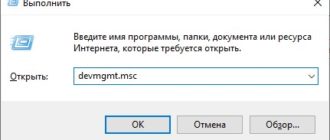
Теперь рассмотрим методику посложнее, которая исключает появление сбоев в большинстве случаев. Для ее применения нужно ввести команду services. msc в строке меню «Выполнить» (Win + R) и зайти в соответствующий редактор.

Тут нужно найти соответствующую службу центра обновлений и остановить ее. Теперь в корневом каталоге системы находим папку SoftwareDistribution и переименовываем ее в SoftwareDistributionOLD, после чего соглашаемся с предупреждением контроля учетных записей.

Теперь возвращаемся в окно служб и снова включаем процесс центра обновлений. Опять же, если обновление не стартует автоматически, можно использовать ручной поиск и установку.
Сторонние утилиты
Еще одно решение, при помощи которого исправляется ошибка 80070002, заключается в использовании специализированных утилит, позволяющих произвести такие действия полностью в автоматическом режиме.

Для этого лучше всего подойдет «родная» программа Microsoft Fix It Tool. Достаточно запустить приложение, после чего следовать указаниям «Мастера», который сначала произведет полное сканирование системы на предмет неполадок, после чего исправит найденные проблемы. При этом попутно могут быть найдены и другие неполадки, опять же с их последующим исправлением. В этом, собственно, и заключается универсальность данной утилиты.
Что может быть еще?
Конечно, это далеко не все решения, которые можно использовать при возникновении такой ошибки. Как показывает практика, иногда проблемы могут быть связаны даже с инсталлированным пакетом Microsoft Office (в худшую сторону отличается релиз 2003 года). Что делать в такой ситуации? Да просто удалить его, а вместо него поставить, скажем, версию 2007 или еще выше. Но, в принципе, можно использовать все вышепредложенные методы как общие решения для всех случаев.
По сути, в некотором смысле лучше выполнить каждый шаг, разве что за исключением установки настроек даты и времени, если они правильные. В любом случае методика перезапуска службы является универсальной. А для тех, кто не хочет тратить время и копаться в этих настройках, прекрасно подойдет и стандартная «майкрософтовская» утилита. Впрочем, какой именно способ использовать, зависит уже от предпочтений самого юзера.
Остается добавить, что это далеко не все причины появления сбоя при обновлении. Кто знает, может, в систему проник вирус, а ошибка является следствием его деятельности. Может, где-то возникают конфликты на системном уровне в смысле неполадок, связанных с недавно установленным софтом. Да мало ли что может быть. В крайнем случае, если уж вообще ничего не помогает, можно попытаться произвести откат системы до предыдущего состояния, а затем посмотреть, как будет себя вести вышеозначенная служба.
Ошибка 0x80070002 может появиться у пользователей любой версии Windows. Возникает она по самым разным причинам, иногда может показаться, что вообще без повода. На самом деле для неё существует порядка пяти тысяч ситуаций! Все они вызывают появление одинакового сообщения. Однако есть наиболее распространённые действия, которые приводят к этой ошибке, и их полезно знать. Кроме того, ошибку эту вполне можно устранить.
Методика устранения ошибки 0x80070002 в Windows.
О чём говорит код ошибки 0x80070002
Код ошибки с кодом номером 0x80070002 означает, что в системе произошел серьёзный сбой. Обычно это бывает при обновлении, но это лишь самая распространённая причина, среди множества прочих. Причём такое случается не только при штатном обновлении системы, но и в процессе установки, например, версии 10 поверх Windows 7-8. Эта же ошибка нередко встречается при нарушении процесса восстановления системы, при сбое в процессе её установки, при проблемах с запуском каких-либо служб. Если, например, присвоить диску другую букву, то также появится эта ошибка. Она может быть из-за вируса или неправильной работы антивируса, но такое бывает довольно редко. Наиболее распространённые ситуации описаны ниже.
Ошибка 0x80070002 — как исправить в Windows 10 в разных случаях
В целом, ошибка 0x80070002 в различных версиях Windows бывает по похожим причинам, но её устранение может потребовать разных методов. Windows 10, однако, сейчас является самой активно развивающейся системой, которая часто обновляется, поэтому и ошибка эта не редкость. Вариантов, как исправить проблему, несколько – искать её источник и исправлять неполадки или использовать особую программу, которая всё сделает сама. Для Windows 7-10 такую утилиту можно скачать с официального сайта (https://support. microsoft. com/ru-ru/kb/910336). Установка производится обычным способом, и вопросов не вызывает. При самостоятельном поиске источника проблем придётся работать с командной строкой с правами администратора. В WindowsXP и 7 они даются по умолчанию, и проблем с этим не возникает, но в версиях 8 и 10 они отключены. Поэтому предварительно нужно их включить. Нужно вызвать командную строку сочетанием клавиш Win+R, ввести команду lusrmgr. msc и нажать Enter. Затем нужно зайти в меню «Пользователи-Администратор-Свойства», и отключить чекбокс пункта отключения администраторской учётной записи. Права администратора включатся после перезагрузки. Дальнейшие действия схожи в различных версиях Windows, отличаясь в мелочах, связанных с их интерфейсом.

Сбой при обновлении Windows
Ошибка 0x80070002 в версии Windows 10 при обновлении может появиться в таких ситуациях:
Эти проблемы устраняются довольно просто, так как пользователь их сам и создал. Иногда ошибка случается при установке обновления, если Windows 10 не полностью поддерживается аппаратно. Так, например, случилось у многих с обновлением 1803 – на некоторых моделях ноутбуков и даже на стационарных компьютерах с некоторыми моделями материнских плат возникла ошибка 0x80070002. Это решается удалением обновления до появления следующего и обращением к производителю оборудования. Если вы регулярно обновляете Windows 10, то такие проблемы бывают редко.

Ошибка будет, когда служба обновлений вообще не работает. Убедиться в этом можно, зайдя в «Панель управления» — «Администрирование» — «Службы». Среди служб надо найти и выбрать «Центр обновления Windows», и правой кнопкой мыши вызвать меню, где есть пункты «Обновить» и «Перезапустить». Для Windows 10 список служб можно быстро вывести с помощью командной строки – нажать Win+R и ввести команду services. msc. Нужно остановить службу обновления и очистить папку DataStore, находящуюся по пути C:\Windows\SoftwareDistribution\DataStore – здесь находятся временные файлы. Потом обновления надо снова включить.
При установке Windows
Ошибка 0x80070002 при установке обычно бывает из-за повреждённого дистрибутива, когда некоторые файлы невозможно скопировать. Например, когда установка ведётся с дефектной флешки, поцарапанного или неправильно записанного диска. Решается это так:
Неудачная установка может быть даже следствием скачивания образа системы при нестабильном интернете – достаточно самой небольшой ошибки, чтобы весь дистрибутив оказался дефектным.

Ошибка при восстановлении Windows
Непредвиденная ошибка при восстановлении системы с кодом 0x80070002 не позволяет восстановиться, процесс прерывается. Это случается, когда система не может найти всех необходимых файлов. Попробовать решить проблему можно разными способами:
Причинами потери файлов бывают неисправность винчестера или ошибки в файловой системе, поэтому нужно обязательно воспользоваться средствами диагностики диска.
Сбой работы мастера диагностики и устранения неполадок Windows
Бывает, возникает проблема с мастером диагностики и устранения неполадок с той же ошибкой 0x80070002. Причиной этого бывает невозможность считать системой какие-либо файлы, обычно системные, драйвера или какие-то служебных программ. Такое бывает, когда некоторые из установленных программ работают в фоне одновременно и конфликтуют между собой – различные драйвера и обслуживающие утилиты, например. Решение следующее – нужно по возможности отключить все программы, которые непосредственно не требуются системе, и посмотреть, не уйдёт ли ошибка.

Сделать это нетрудно – вызвать командную строку сочетанием Win+R и использовать команду msconfig. В открывшемся окне на вкладке «Общие» нужно выбрать «Выборочный запуск» и снять галочки с «Загружать системные службы» и «Загружать элементы автозагрузки». Затем надо перезагрузить компьютер. Никакие лишние программы загружаться теперь не будут, и это позволит исключить их влияние. После загрузки системы в облегчённом виде надо использовать в командной строке команду sfc/scannow. Будет произведено сканирование всей системы на целостность и при необходимости выполнено восстановление. Это занимает некоторое время. Затем нужно снова использовать команду msconfig и вернуть настройки к прежним.

В других случаях
Как исправить ошибку 0x80070002 в других случаях, кроме перечисленных? Таких ситуаций может быть очень много. Особенно часто с этими редкими ситуациями сталкиваются пользователи Windows 10, так как система развивается, и обновления закрывают одни ошибки, но могут порождать новые. Да и далеко не все «железо» поддерживает эту систему. И как тогда быть? Если ошибка появилась неожиданно и неизвестно почему, можно попробовать откатиться до более раннего состояния, воспользовавшись «Восстановлением системы». Однако для Windows 7-10 надёжнее и гораздо проще воспользоваться специальной программой, которая есть на официальном сайте именно для исправления этой проблемы и других подобных.
Наверняка вы тоже встречались с ошибкой 0x80070002, и не раз. При каких ситуациях это случалось и что вы делали, чтобы её убрать? Делитесь в комментариях своим опытом, это наверняка пригодится другим читателям.
https://fb. ru/article/248432/oshibka-pri-obnovlenii-windows-metodika-ispravleniya
https://nastroyvse. ru/opersys/win/kak-samostoyatelno-ubrat-oshibku-0x80070002-v-windows. html