Код ошибки 0x80071ac3 windows 7
Часто при копировании файлов с одного носителя на другой возникают различные сбои. Процесс прерывается в сопровождении с резким звуком (если он включён в системе), в дальнейшем то же самое повторяется, компьютер не реагирует на действия, выдавая ошибку с одним и тем же кодом. Рецепт лечения зависит от ситуации, рассмотрим, как исправить ошибку Windows 0x80071ac3 при записи на флешку или жёсткий диск.
Она происходит из-за того, что компьютера не может записать файл. Из-за программных сбоев или физических повреждений. Возможно, была некорректно завершена работа или, если сообщение 0x80071ac3 появилось при записи на флешку, то до этого её извлекли небезопасным способом. Проверьте соединение винчестера с материнской платой, попробуйте переподключить его в другой слот. Для съёмного носителя — просто воткните в другой USB-порт. Перед проведением каких-либо операций сохраните данные и выполните резервное копирование на компьютере.
Проверка ошибок
Проверку, если возник код ошибки 0x80071ac3, можно запустить и по-другому:
Преимущество второго способа в том, что можно установить большее количество параметров, почитать о которых можно в справочном руководстве ОС Windows.
Другие возможные решения
Если вышеописанное не помогло решить проблему, возможна причина в параметре съёмного носителя ReadyBoost, который конфликтует с системой. Выполните следующее:
Если и это не помогло, возможно, нужно переустановить драйверы:
Появление ошибки 0x80071ac3 на внешнем жёстком диске может происходить из-за отказа в доступе к папке, в которую вы записываете файлы. Решается это так:
Таковы способы устранения ошибки с кодом 0x80071ac3 в соответствии с причинами их возникновения. Однако может так произойти, что ни одно из предложенных решений не поможет. Иногда подобные сбои являются признаками физического выхода из строя носителя информации. В этом случае остаётся лишь вариант заменить оборудование на новое. Если вы нашли другие способы решения проблемы, поделитесь с пользователями нашего ресурса, оставив комментарий ниже.
Как исправить ошибку 0X80071AC3 при копировании файлов на USB-флешку или HDD?
Ошибка 0X80071AC3 появляется тогда, когда пользователь операционной системы Windows попытается копировать/перенести какие-то файлы на USB-носитель или внешний HDD/SSD. Причин для появления ошибки с данным кодом может быть несколько:
Устранить ошибку 0X80071AC3 можно в соответствии с причиной, по которой та возникла. Давайте же посмотрим, что вы можете сделать при встрече с данной проблемой.
Устраняем ошибку 0X80071AC3
Использовать другой USB-порт

Ошибка 0x80071ac3 часто сбивает с толку пользователей, так как в ней есть язык, который говорит о том, что том «грязный», что подразумевает наличие грязи или пыли внутри компьютера или жесткого диска. Хотя это может быть правдой, «грязный» в данном контексте — это компьютерный термин, означающий, что файл поврежден особым образом. Вот как понять и устранить ошибку 0x80071ac3.
Что такое ошибка 0x80071ac3?
Ошибка 0x80071ac3 встречается во всех текущих версиях Windows и относится к «грязным битам», а не к физическому состоянию компьютера. С каждым блоком памяти в компьютере, процессор должен знать, была ли изменена память, была ли она сохранена и должна ли она быть удалена. Грязный бит — это подсказка, которую использует процессор. Думайте об этом как о переключателе: Ошибка 0x80071ac3 сообщает вам, что переключатель на определенном диске заблокирован.
Что вызывает ошибку 0x80071ac3?
Есть несколько причин этой ошибки.
Лучший способ избежать этой ошибки — это предотвратить ее:
Как устранить ошибку 0x80071ac3
Проверьте внешний диск на наличие физических повреждений или проблем. Например, некоторые диски имеют физический «переключатель блокировки», который делает невозможным копирование или удаление файлов с диска. Этот переключатель можно оставить в заблокированном положении или даже застрять. Кабели могут также потерять свою эффективность с течением времени; Замените любые кабели данных, такие как USB-кабели, используемые вашим диском.
Используйте Восстановление системы Windows, чтобы вернуться к предыдущей точке восстановления, особенно если вы только что установили новый драйвер для своего компьютера. Это полное пошаговое руководство проведет вас через весь процесс. Используйте самую раннюю точку восстановления, доступную вам.
Сканирование жесткого диска с помощью проверки ошибок. Если вы можете использовать Проводник, щелкните правой кнопкой мыши диск и выберите «Свойства» > «Инструменты» > «Проверить» (в разделе «Проверка ошибок» ). Может появиться сообщение о том, что Windows уже отсканировала диск и не обнаружила ошибок. Вы можете запустить второе сканирование диска, если вы так же выбираете из этого всплывающего окна.
Подключите диск и обратите внимание, какую букву диска ему назначает Windows. В данном случае USB-накопитель — это диск D. Проверьте, не загрязнен ли диск, с помощью сценария fsutil dirty query [disk letter]: в нашем случае сценарий будет читать «fsutil dirty querty d:». Буква диска может быть заглавной или строчной, это не повлияет на сценарий. Вам сообщат, что диск «грязный» или «не грязный». Повторяйте для каждого диска, пока не найдете грязный.
Если диск загрязнен, введите сценарий CHKNTFS / X [буква диска]: это гарантирует, что диск не загружается при запуске, что позволяет вашему компьютеру нормально запускаться.
Перезагрузите компьютер с подключенным диском и снова откройте командную строку или PowerShell. Введите скрипт Chkdsk / f / r [буква диска]: и компьютер запустит на диске полную утилиту chkdsk.
Повторите грязный запрос fsutil [буква диска]: скрипт. Диск должен вернуться как «не грязный».
Если вы запустили сценарий «грязный запрос» на диске, с которого вы получили ошибку, и он вернулся как «не грязный», вы можете сделать его грязным. Это заставит ваш компьютер автоматически проверять диск. как грязный, используйте скрипт fsutil dirty set [буква диска] :, в нашем случае «fsutil dirty set d:», затем перезагрузите компьютер.
Если ваш основной жесткий диск не работает, вам нужно сделать это, загрузившись с USB-накопителя или с внешнего жесткого диска.
Как исправить ошибку «SD-карта повреждена»
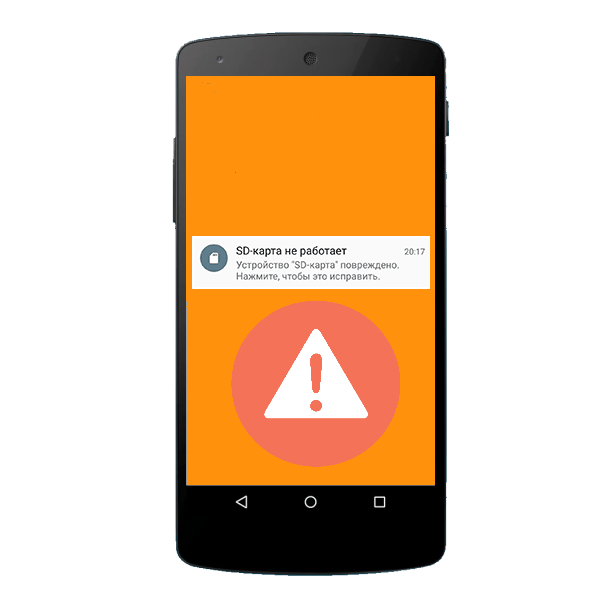
Поддержка внешних карт памяти для многих пользователей Andro >
Причины и решения ошибки о повреждении карты памяти
Сообщение «SD-карта не работает» или «Пустая SD-карта: требуется форматирование» может появиться в таких случаях:
Причина 1: Случайный единичный сбой
Как исправить ошибки 0x8007045d и 0x800703ee
Криптографический код с непонятными цифрами и буквами не говорит пользователю ровным счетом ничего, лишь скорее раздражает его своей загадочностью. Благо, эти ошибки зачастую сопровождаются дополнительным текстом. Пользователь может встретить что-то вроде «Том для открытого файла был изменен извне, поэтому работа с этим файлом невозможна» или «Запрос не был выполнен из-за ошибки ввода/вывода на устройстве». Хотя это и выглядит как человеческий язык, толку от него по-прежнему мало.
Сложно сказать однозначно, что является причиной возникновения этих ошибок, но вы можете попробовать несколько несложных действий, способных возобновить работу вашего внешнего накопителя. К сожалению, гарантировать 100% работоспособность мы не можем, но указанные в статье методы помогли другим пользователям, а значит могут помочь и вам.
Ошибки 0x8007045d и 0x800703ee при копировании файлов на флешку или карту памяти могут возникать из-за софтверных неполадок или из-за хардверных проблем. Иными словами, устройство может быть физически неисправно. При этом речь идет как о неполадках флешки, так и о неполадках компьютера, с которого пользователь пытается скопировать информацию.
Если у вас есть такая возможность, попытайтесь подключить флешку или карту памяти к другому компьютеру и попытать счастья. Если копирование происходит без проблем, значит что-то не так с вашим ПК. Когда же ошибка появляется и на другом устройстве, неполадка определенно сокрыта внутри этого маленького носителя информации. Если у вас под рукой нет второго компьютера для экспериментов, попробуйте воспользоваться другим USB-портом. Подключите накопитель напрямую в заднюю панель материнской платы, не используя при этом передние порты на корпусе или переходники. В случае с ноутбуками воспользуйтесь портами с другой стороны компьютера, если таковы имеются.
Вот что можно попытаться сделать.
Драйверы. Как и в случае с любой другой ошибкой, перед началом каких-либо экспериментов вам надо убедиться, что на компьютере установлены свежие версии программного обеспечения. Загляните на сайт производителя и скачайте последние драйверы USB или встроенного карт-ридера. Если отдельных драйверов для этих интерфейсов нет, загрузите драйвер чипсета и установите его. Альтернативно можно попытаться откатить драйвер на предыдущую версию. Это поможет вам убедиться в том, что проблема возникла не из-за ошибки в свежей версии драйвера. Если ошибка возникает как на новой, так и на старой версии ПО, установите самую свежую версию и переходите к следующему пункту.
Антивирус. Антивирусы – это самое сложное и порой самое капризное стороннее ПО, которое может быть установлено на вашем ПК (хуже только Adobe Premiere). Дело в том, что антивирус работает на самых низких программных уровнях и имеет доступ ко многим компонентам операционной системы. Антивирусы умеют управлять многими процессами Windows, что в свою очередь порой приводит к не самым приятным последствиям. Отключите антивирус и попытайтесь скопировать файл из флешки или на флешку.
Безопасный режим. Не только антивирус может мешать корректной работе с внешними накопителями. Чтобы исключить возможность вмешательства стороннего программного обеспечения попробуйте загрузиться в безопасном режиме. Просто нажмите Win + R, введите msconfig, перейдите на вкладку Загрузка, установите флажок Безопасная загрузка и нажмите Ок.
Перезапустите систему, после чего она запустится в Безопасном режиме. Попытайтесь скопировать файл в нем. Если все скопировалось без проблем, вам пора задуматься об удалении определенного софта из своего компьютера, который может мешать корректной работе USB-носителей. Зачастую это какие-нибудь оптимизаторы или «ускорители» системы.
Совет: определить проблемное ПО можно достаточно просто, но это займет весьма много времени. Если вы не знаете, что именно выводит из строя накопители, создайте список всего ПО, что установлено на вашем ПК, затем переустановите Windows с нуля и устанавливайте приложения из списка одно за другим. После каждой установки проверяйте, работают ли накопители и копируются ли файлы должным образом. Так вы обнаружите виновника торжества. Делайте проверку программного обеспечения только в том случае, если вам удалось скопировать файл без ошибок в Безопасном режиме.
Проверка дисков на ошибки. Проверьте жесткий диск на ошибки в Windows 10 и учтите, что вам надо будет проверить как внутренний диск компьютера, так и проблемную флешку / карту памяти / внешний жесткий диск. В этом случае запаситесь терпением, поскольку время проверки напрямую зависит от объема накопителя.
Сброс контроллеров. Если ничего выше не помогло, попробуйте сбросить контроллеры USB в вашем компьютере. Имейте в виду, что это может временно отключить соединение с USB-периферией, вроде мышей или клавиатур. Закройте все приложения и сохраните все данные, прежде чем выполнять сброс.
Все еще не работает? Попробуйте другой диск или флешку. Скорее всего, жизненный цикл вашего накопителя пришел к своему логическому завершению.
Ошибка 0x80071ac3 при записи на флешку
Нередко рассматриваемая ошибка возникает из-за плохого контакта USB-носителя с соответствующим разъёмом, поэтому первым делом проверьте качество соединения.
Если эти действия не помогли решить проблему, переходите к следующим методам.
Способ 2: Проверка флешки на ошибки
Основной причиной рассматриваемого сбоя являются проблемы с файловой системой носителя, которые возникают, например, при неправильном отключении его от компьютера. В такой ситуации следует проверить диск на наличие ошибок и произвести их исправление.
Вариант 1: Стандартное средство проверки
Иногда к рассматриваемой ошибке приводит включённая функция ReadyBoost, которая задействует память флешки как расширение для ОЗУ. Следовательно, для устранения проблемы эту опцию нужно отключить.
-
Повторите действия шагов 1-2 первого варианта предыдущего способа, но на этот раз выберите вкладку «ReadyBoost».
На этой вкладке отметьте пункт «Не использовать это устройство».
Нажмите «Применить» и «ОК», после чего переподключите носитель к компьютеру.
В дальнейшем рекомендуется не задействовать флешки ReadyBoost для сохранения и передачи файлов.
Способ 4: Удаление драйверов флешки
Причиной появления ошибки 0x80071ac3 могут быть и проблемы с файлами драйверов носителя. Переустановить их можно путём удаления устройства через соответствующую оснастку.
-
Запустите «Диспетчер устройств» одним из доступных способов – в Виндовс 10 проще всего будет кликнуть ПКМ по панели задач и выбрать одноимённый пункт контекстного меню.
Подробнее: Открываем «Диспетчер устройств» в Windows 7 и Windows 10
После запуска оснастки раскройте категорию «Контроллеры USB».
Найдите в ней вашу флешку (обычно она обозначена как «Запоминающее устройство для USB»), выделите её, нажмите ПКМ и выберите «Удалить устройство».
После удаления устройства отключите его от компьютера и выполните перезагрузку. Когда операционная система будет запущена, подсоедините флешку и дождитесь, пока она будет распознана, а Виндовс найдёт и установит соответствующие драйвера.
Способ 5: Форматирование диска
Если ни один из вышеприведённых методов не помог, можно воспользоваться радикальным решением в виде форматирования проблемного накопителя. Само собой разумеется, что вся информация на нём будет удалена, поэтому по возможности сделайте резервную копию перед началом процедуры.
Подробнее: Как отформатировать флешку в FAT32 и NTFS
Если ошибка проявляется и при попытке скопировать с флешки данные, после полного её форматирования можете попробовать выполнить восстановление файлов.
Способ 6: Устранение аппаратных неполадок с флешкой
Самый редкий, но и самый неприятный вариант появления ошибки с кодом 0x80071ac3 заключается в аппаратных неисправностях девайса – например, вышла из строя прошивка микроконтроллера платы. В некоторых случаях эту проблему можно устранить самостоятельно – на нашем сайте есть инструкции по восстановлению флешек популярных производителей.
Ошибка Windows 0x80071ac3 при записи на флешку или жёсткий диск: причины и варианты решения
Часто при копировании файлов с одного носителя на другой возникают различные сбои. Процесс прерывается в сопровождении с резким звуком, в дальнейшем то же самое повторяется, компьютер не реагирует на действия, выдавая ошибку с одним и тем же кодом. Рецепт лечения зависит от ситуации, рассмотрим, как исправить ошибку Windows 0x80071ac3 при записи на флешку или жёсткий диск.
Она происходит из-за того, что компьютер не может записать файл. Из-за программных сбоев или физических повреждений. Возможно, была некорректно завершена работа или, если сообщение 0x80071ac3 появилось при записи на флешку, то до этого её извлекли небезопасным способом. Проверьте соединение винчестера с материнской платой, попробуйте переподключить его в другой слот. Для съёмного носителя — просто воткните в другой USB-порт. Перед проведением каких-либо операций сохраните данные и выполните резервное копирование на компьютере.
Проверка ошибок
Проверку, если возник код ошибки 0x80071ac3, можно запустить и по-другому:
Преимущество второго способа в том, что можно установить большее количество параметров, почитать о которых можно в справочном руководстве ОС Windows.
Таким простым способом практически всегда исправляются ошибки файловой системы, которые возникают при внезапном отключении электропитания, внезапного извлечения диска из слота и подобные. Утилита находит ошибки и производит поправки в таблице файлов. Информация при этом не теряется, если только на диске нет физических повреждений.
Другие возможные решения
Если вышеописанное не помогло решить проблему, возможна причина в параметре съёмного носителя ReadyBoost, который конфликтует с системой. Выполните следующее:
Если и это не помогло, возможно, нужно переустановить драйверы:
Появление ошибки 0x80071ac3 на внешнем жёстком диске может происходить из-за отказа в доступе к папке, в которую вы записываете файлы. Решается это так:
Таковы способы устранения ошибки с кодом 0x80071ac3 в соответствии с причинами их возникновения. Однако может так произойти, что ни одно из предложенных решений не поможет.
Тогда остаётся самое радикальное – форматирование диска.
После форматирования на диске заново создаётся вся файловая структура, и ошибок в ней уже не будет.
Иногда подобные сбои являются признаками физического выхода из строя носителя информации. В этом случае остаётся лишь вариант заменить оборудование на новое. Если вы нашли другие способы решения проблемы, поделитесь с пользователями нашего ресурса, оставив комментарий ниже.
Ошибка 0x80071ac3: что это значит и как ее исправить
Ошибка 0x80071ac3 часто сбивает с толку пользователей, так как в ней есть язык, который говорит о том, что том «грязный», что подразумевает наличие грязи или пыли внутри компьютера или жесткого диска. Хотя это может быть правдой, «грязный» в данном контексте — это компьютерный термин, означающий, что файл поврежден особым образом. Вот как понять и устранить ошибку 0x80071ac3.
Что такое ошибка 0x80071ac3?
Ошибка 0x80071ac3 встречается во всех текущих версиях Windows и относится к «грязным битам», а не к физическому состоянию компьютера. С каждым блоком памяти в компьютере, процессор должен знать, была ли изменена память, была ли она сохранена и должна ли она быть удалена. Грязный бит — это подсказка, которую использует процессор. Думайте об этом как о переключателе: Ошибка 0x80071ac3 сообщает вам, что переключатель на определенном диске заблокирован.
Что вызывает ошибку 0x80071ac3?
Есть несколько причин этой ошибки.
Лучший способ избежать этой ошибки — это предотвратить ее:
Как устранить ошибку 0x80071ac3
Проверьте внешний диск на наличие физических повреждений или проблем. Например, некоторые диски имеют физический «переключатель блокировки», который делает невозможным копирование или удаление файлов с диска. Этот переключатель можно оставить в заблокированном положении или даже застрять. Кабели могут также потерять свою эффективность с течением времени; Замените любые кабели данных, такие как USB-кабели, используемые вашим диском.
Используйте Восстановление системы Windows, чтобы вернуться к предыдущей точке восстановления, особенно если вы только что установили новый драйвер для своего компьютера. Это полное пошаговое руководство проведет вас через весь процесс. Используйте самую раннюю точку восстановления, доступную вам.
Сканирование жесткого диска с помощью проверки ошибок. Если вы можете использовать Проводник, щелкните правой кнопкой мыши диск и выберите «Свойства» > «Инструменты» > «Проверить» (в разделе «Проверка ошибок» ). Может появиться сообщение о том, что Windows уже отсканировала диск и не обнаружила ошибок. Вы можете запустить второе сканирование диска, если вы так же выбираете из этого всплывающего окна.
Подключите диск и обратите внимание, какую букву диска ему назначает Windows. В данном случае USB-накопитель — это диск D. Проверьте, не загрязнен ли диск, с помощью сценария fsutil dirty query [disk letter]: в нашем случае сценарий будет читать «fsutil dirty querty d:». Буква диска может быть заглавной или строчной, это не повлияет на сценарий. Вам сообщат, что диск «грязный» или «не грязный». Повторяйте для каждого диска, пока не найдете грязный.
Если диск загрязнен, введите сценарий CHKNTFS / X [буква диска]: это гарантирует, что диск не загружается при запуске, что позволяет вашему компьютеру нормально запускаться.
Перезагрузите компьютер с подключенным диском и снова откройте командную строку или PowerShell. Введите скрипт Chkdsk / f / r [буква диска]: и компьютер запустит на диске полную утилиту chkdsk.
Повторите грязный запрос fsutil [буква диска]: скрипт. Диск должен вернуться как «не грязный».
Если вы запустили сценарий «грязный запрос» на диске, с которого вы получили ошибку, и он вернулся как «не грязный», вы можете сделать его грязным. Это заставит ваш компьютер автоматически проверять диск. как грязный, используйте скрипт fsutil dirty set [буква диска] :, в нашем случае «fsutil dirty set d:», затем перезагрузите компьютер.
Если ваш основной жесткий диск не работает, вам нужно сделать это, загрузившись с USB-накопителя или с внешнего жесткого диска.
Это видео недоступно.
Очередь просмотра
Хотите сохраните это видео?
Ошибка 0X80071AC3 появляется тогда, когда пользователь операционной системы Windows попытается копировать/перенести какие-то файлы на USB-носитель или внешний HDD/SSD. Причин для появления ошибки с данным кодом может быть несколько:
Устранить ошибку 0X80071AC3 можно в соответствии с причиной, по которой та возникла. Давайте же посмотрим, что вы можете сделать при встрече с данной проблемой.
Устраняем ошибку 0X80071AC3
Использовать другой USB-порт
Многие пользователи Windows имеют проблемы с их внешними дисками, Они получают сообщение об ошибке 0x80071AC3 при попытке переместить файлы на SD-карту, USB-накопитель или внешний жесткий диск. Написано: «Операция не может быть завершена, потому что том загрязнен». И они ничего не могут хранить на своем жестком диске.
Если у вас тоже есть эта проблема, не волнуйтесь. Вот несколько методов, которые помогли многим пользователям Windows.
Проверка жесткого диска на наличие ошибок
Теперь мы рекомендуем использовать этот инструмент для вашей ошибки. Кроме того, этот инструмент исправляет распространенные компьютерные ошибки, защищает вас от потери файлов, вредоносных программ, сбоев оборудования и оптимизирует ваш компьютер для максимальной производительности. Вы можете быстро исправить проблемы с вашим ПК и предотвратить появление других программ с этим программным обеспечением:

Отключить ReadyBoost
Многие внешние USB-накопители поставляются со встроенной функцией кэширования диска ReadyBoost. ReadyBoost предназначен для повышения производительности USB-накопителей, но в некоторых случаях он также может приводить к отображению кода ошибки 0x80071AC3 при попытке пользователя выполнить чтение или запись на диск. Если вы столкнулись с этой проблемой при попытке чтения или записи на USB-накопитель, и виновником является ReadyBoost, может быть достаточно отключить ReadyBoost для решения проблемы. Чтобы отключить ReadyBoost, вы должны:
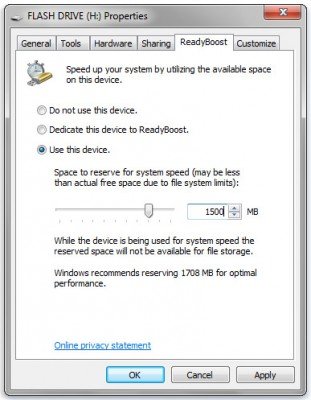
Включите опцию «Запись» для записи из реестра.
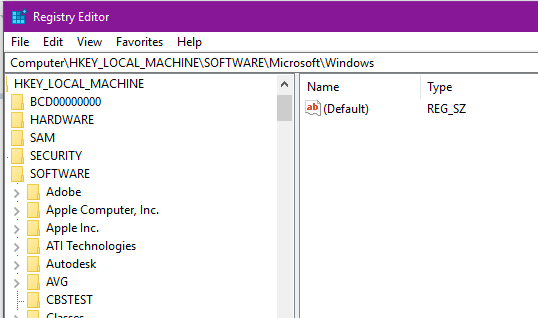
Проверьте разрешения безопасности
Переустановите драйверы
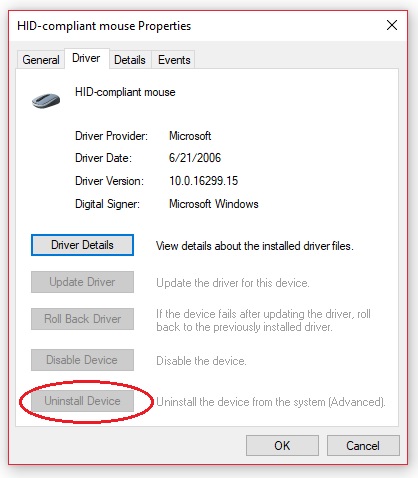
Если проблема затрагивает один из жестких дисков внутренней системы, одним из возможных решений является обновление драйверы.

CCNA, веб-разработчик, ПК для устранения неполадок
Я компьютерный энтузиаст и практикующий ИТ-специалист. У меня за плечами многолетний опыт работы в области компьютерного программирования, устранения неисправностей и ремонта оборудования. Я специализируюсь на веб-разработке и дизайне баз данных. У меня также есть сертификат CCNA для проектирования сетей и устранения неполадок.
https://turbocomputer.ru/oshibki/oshibka-0x80071ac3-pri-zapisi-na-kartu-pamyati
https://chigap.ru/populyarnye-stati/oshibka-0x80071ac3-pri-zapisi-na-fleshku.html