Ошибка код 28 скачать драйвер windows 7
👉 Вариант 1

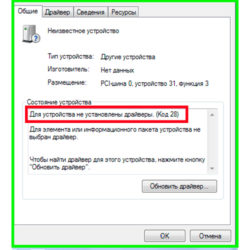
Довольно распространённая проблема в операционной системе компании Microsoft — когда открываете диспетчер задач, то в списке есть неизвестные элементы. А в свойствах указано следующее — для устройства не установлены драйверы код 28. В Windows 7 как исправить такую ошибку? Почему она возникает? Узнаете из данного обзора.
Что за неизвестное устройство?
Вероятнее всего, после установки ОС или при подключении нового оборудования невозможно автоматически найти, загрузить и установить драйвера. Как результат, Виндовс не видит модуль, не может с ним полноценно работать.
Чаще всего подобная ситуация возникает именно в «семерке». А после прекращения официальной поддержки (14 января 2020 года), скачивание ПО для современных девайсов с серверов Майкрософт вообще станет невозможным.
Но не стоит паниковать, ведь обновление можно выполнить вручную, потратив всего несколько минут свободного времени.

Нередко подобная ошибка проявляется при подключении внешних USB накопителей, модулей Bluetooth. Хуже всего, когда «неизвестным» является Ethernet-контроллер, что чревато отсутствием соединения с сетью. При наличии WiFi — это не критично. Но если имеем дело с системным блоком, то придётся качать драйвера на другом ПК (или на смартфоне с последующим переносом на компьютер).
Что делать, если для устройства не установлены драйверы (код 28)?
Как исправить? Решение предельно простое. Но есть некоторые препятствия. Если Вы сделали апгрейд «железа», приобрели новую модель графического адаптера, которая не совместима с Windows 7, то решить проблему практически невозможно. Ведь производитель предлагает драйвера только для Виндовс 10. А они не всегда совместимы с «семеркой».
С помощью этого софта сможете быстро найти отсутствующие драйвера (а также устаревшие), бесплатно загрузить их с официальных источников. Останется только подождать минут 10-15, затем перезагрузить компьютер.
Но не все хотят устанавливать сторонние приложения. Поэтому, рассмотрим ручной способ. Но придётся потратить чуть больше времени:


Дополнительный вариант для ноутбука
Знач точную модель, можно перейти на официальный сайт производителя и загрузить необходимые драйвера. Вот только уделяйте внимание разрядности Вашей операционной системы — x64 или x86. Иначе можно загрузить несовместимое ПО, что приведет к появлению новых ошибок.
Если наклейка на обратной стороне лэптопа повреждена, упаковка потеряна, то просто в поиске Виндовс напишите команду:
Откройте встроенное приложение «Сведения о системе» и там найдете всю необходимую информацию о модели, изготовителе:

Теперь в Google или любом другом «поисковике» вводим запрос, чтобы найти страницу производителя. Допустим, nVidia. На главной странице идём в требуемый раздел (загрузки, драйвера, поддержка, ПО — названия могут отличаться):

Вводим критерии поиска, получаем результат — качаем. устанавливаем, перезагружаемся. Готово!
Очень надеемся, что наша инструкция помогла устранить ошибку с кодом 28 — для устройства не установлены драйверы в Windows 7.
https://ocomp.info/kod-28-ne-ustanovlenyi-drayveryi.html
https://life-v.ru/error-code-28/