Код ошибки 3002 zoom
Другие коды ошибок
Error (Ошибка) 3113: невозможно запланировать конференцию
Удивительный мир дистанционной работы, обучения, общения, который вынудил многих познакомится с такой программой как Zoom. Да, это отличная программа для видеоконференций и совместных встреч удаленно. Кому-то это нравится, а другим нет, но когда Zoom перестает работать, как сторонники, так и ненавистники находятся в одинаковом положении.

Не удается подключиться к Zoom
Самая распространенная ошибка — невозможно присоединиться к конференции или ссылка не активируется, или вход по логину и паролю не работает. Встречаются такие коды ошибок: 5000, 5003, 5004, 104101, 104102, 104103, 104104, 104105, 104106, 104110, 104111, 104112, 104113, 104114, 104115, 104116, 104117 и 104118.
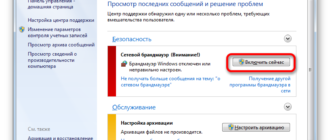
Проверить настройки Брандмауэра
Если появляется сообщение об ошибке «Точка входа не найдена» или «Не удалось найти точку входа в процедуру», вам следует переустановить Microsoft Visual C ++ 2008 SP1.
Это пакет, который устанавливает некоторые необходимые компоненты, которые требуются Zoom и многим другим приложениям.
Чтобы получить необходимый файл, перейдите в Центр загрузки Microsoft. Выберите свой язык, нажмите Загрузить», откройте EXE-файл и следуйте инструкциям на экране.
Отсутствует XmppDll. Dll
В этом случае скорее всего, потребуется просто переустановить клиент для вашей операционной системы. Перейдите в Центр загрузок, скачайте и переустановите, если возникнут проблемы, сначала удалите предыдущую версию.
There Is No Disk In The Drive код ошибки 3000
Вот такое сообщение вы получаете «В дисководе нет диска. Вставьте диск в дисковод». Обычно это отображается при присоединении к встрече или выходе из него.
Несмотря на ошибку, ничего никуда вставлять не нужно. Zoom ищет путь к файлу, которого не существует. Кроме того, во время установки вы можете увидеть код ошибки 3000. Это означает, что приложение не может перезаписать существующий файл из-за запущенного процесса.
Решение тут такое же простое, как и предыдущее: удалить и установить заново Zoom!
Код ошибки 0, 1002 или 10006
Эти ошибки возникают во время установки, обычно при обновлении. Сначала убедитесь, что на вашем устройстве достаточно места. В любой ситуации не допускайте, чтобы на системном диске было меньше 10Гб свободного пространства, дайте системе «дышать»!
Если проблема не в этом, попробуйте обновить Zoom через Центр загрузок, а не через саму программу.
Если вы все еще получаете сообщение об ошибке, нажмите клавиши Windows + R, чтобы «выполнить» и ввести:
Где %Username% — это ваше имя пользователя, предварительно сохраните файл installer. txt. Прикрепите его к заявке на сайте поддержки Zoom, чтобы получить дополнительную помощь. Потом удалите всю папку Zoom и попробуйте установить, не вышло — пишите в поддержку.
Код Ошибки 13003
Эта ошибка во время установки и вызвана неправильными разрешениями или конфликтом драйверов. Проверьте обновления Windows, сейчас обновления драйверов скрываются в дополнительных, установите их. Запустите установку Zoom от имени администратора.
Код ошибки 2008
Эта ошибка отображается как «На собрании произошла непредвиденная ошибка» вместе с кодом ошибки 2008. Если вы это видите, это означает, что вам не предоставили правильную лицензию для участия в вебинаре. Либо истек срок действия лицензии организатора вебинара.
Организатору необходимо посетить Zoom User Management в качестве владельца или администратора учетной записи. Здесь они могут предоставить вам правильные разрешения для участия в веб-семинаре или узнать, как продлить их лицензию, если это применимо.
Вот основные возможные решения проблем, основные ответы на вопросы расположены на странице поддержки и вы всегда можете обратиться туда.
Как исправить ошибку Magic Jack 3002
Некоторые пользователи Magic Jack видят код ошибки 3002 при попытке подключить устройство к модему, чтобы использовать VoIP-вызовы на компьютере Windows. Эта проблема возникает в каждой последней версии Windows, включая Windows 10.

Как выясняется, существует несколько различных потенциальных виновников, которые могут способствовать появлению кода ошибки 3002:
Способ 1: перезагрузка вашего маршрутизатора
Перед тем, как попробовать какое-либо другое исправление, вы должны увидеть, действительно ли вы имеете дело с общей несогласованностью IP / TCP. Об этой проблеме обычно сообщают пользователи Magic Jack в первый раз, когда они пытаются настроить устройство.
Но согласно их отчетам, исправить это так же просто, как заставить маршрутизатор перезапустить и воссоздать соединения. Если код ошибки 3002 действительно вызван общей несогласованностью сети, эта операция очистит DNS, IP и очистит временные данные, которые могут быть причиной проблемы.
Чтобы выполнить эту операцию, посмотрите кнопку питания на задней панели маршрутизатора. Когда вы увидите его, нажмите его один раз, чтобы выключить, затем подождите 30 секунд или более, прежде чем снова включить его. Пока вы ждете, вы можете убедиться, что силовые конденсаторы полностью разряжены, отсоединив кабель питания от электрической розетки.

Демонстрация перезапуска роутера
После того, как вы это сделаете, перезапустите ваш роутер и компьютер и посмотрите, все ли еще вы сталкиваетесь с кодом ошибки 3002 при подключении устройства Magic jack.
Если проблема все еще сохраняется, перейдите к следующему потенциальному решению ниже.
Способ 2: отключение или удаление брандмауэра
Если вы используете проблемную комбинацию маршрутизатор / модем в сочетании с брандмауэром стороннего производителя, скорее всего, вы имеете дело с чрезмерно защитным пакетом, который в конечном итоге мешает функционированию Magic Jack.
Сообщается, что эта проблема возникает только с не родными брандмауэрами, такими как Comodo, Mc Afee и Avira. Нам не удалось найти отчеты пользователей, в которых говорилось, что эта проблема была вызвана брандмауэром Windows.
Помните, что если вы используете устаревший брандмауэр, те же правила безопасности будут оставаться в силе даже после того, как вы закроете / отключите защиту приложения безопасности в режиме реального времени. Из-за этого единственный способ определить, действительно ли проблема связана с вашим брандмауэром, – это удалить его все вместе, прежде чем делать вывод.
Вот краткое руководство о том, как это сделать:
Если та же проблема все еще возникает, перейдите к следующему потенциальному решению ниже.
Способ 3: создать статический IP и установить его в качестве DMZ
Если ни одно из приведенных выше исправлений не помогло вам, скорее всего, вы используете маршрутизатор, который не доверяет таким VoIP-сервисам, как Magic Jack. Некоторые пользователи, которые столкнулись с этой проблемой на моделях Q1000 и аналогичных, сообщили, что им удалось решить проблему, установив статический IP-адрес на своем компьютере, а затем установив этот статический IP-адрес как DMZ в настройках своего маршрутизатора.
Домашняя DMZ (демилитаризованная зона) – это хост во внутренней сети, в котором все открытые и открытые порты UDP и TCP – это именно то, что необходимо для правильной работы устройств Magic Jack.
Если вы хотите попробовать эту возможность, следуйте приведенным ниже инструкциям:
Часть 1: Создание статического IP
Если ни одно из вышеперечисленных исправлений не сработало, возможно, вы столкнулись с кодом ошибки 3002 из-за того, что в настройках вашего маршрутизатора включена фильтрация MAC-адресов (фильтр адресации MAC-кода). В большинстве случаев эта проблема возникает с маршрутизаторами Belkin.
Если вы подозреваете, что ваш маршрутизатор в настоящее время настроен на работу с активной фильтрацией MAC-адресов, вы сможете решить эту проблему, открыв настройки маршрутизатора и отключив эту функцию.
Если вы не знаете, как это сделать, следуйте инструкциям ниже:
https://zoom-cloud. ru/kody-oshibok. html
https://lifeservice. me/kak-ispravit-oshibki-zoom/
https://ddok. ru/kak-ispravit-oshibku-magic-jack-3002/