Код ошибки 0x490 как исправить windows 10
Если средство устранения неполадок приложения Windows не позволило вам определить потенциального виновника в вашем случае, следующее, что вам следует сделать, это исследовать потенциально поврежденный кеш хранилища.
Несколько затронутых пользователей сообщили, что им удалось решить проблему путем сброса кеша Магазина Windows.
Примечание. Имейте в виду, что эта операция не удаляет данные приложения – все, что она делает, – это удаляет все кэшированные данные, относящиеся к приложениям UWP (универсальной платформы Windows).
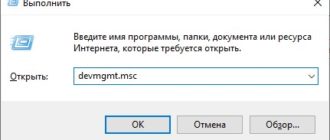
Чтобы сбросить кэш Магазина Windows, нажмите клавишу Windows + R, чтобы открыть диалоговое окно «Выполнить». В текстовом поле введите wsreset. exe и нажмите Ctrl + Shift + Enter, чтобы выполнить это действие с правами администратора.

Примечание. После запуска этой операции вы увидите приглашение CMD с именем wsreset. exe. Подождите, пока окно автоматически закроется – это ваш знак того, что кэшированные данные были очищены.
После завершения операции перезагрузите компьютер и посмотрите, исправлена ли ошибка времени выполнения AppModel 0x490 после завершения следующего запуска.
Метод 3. Сброс приложения “Люди / Фото” через Powershell
Если первые два метода не помогли решить проблему в вашем случае, можно почти предположить, что ошибка AppModel Runtime Error 0x490 вызвана либо приложениями «Люди», либо «Фотографии».
Эти два родных приложения Windows 10 наиболее подвержены возникновению этой ошибки из-за проблем с лицензированием приложения Store. Несколько затронутых пользователей, которые также сталкивались с этим кодом ошибки, сообщили, что проблема была окончательно решена после того, как они использовали Powershell для эффективной переустановки приложения магазина People или Photos.
Если вы еще не пробовали это исправление, следуйте приведенным ниже инструкциям:
Примечание. Если вы не знаете, какое приложение вызывает ошибку, проверьте «Средство просмотра событий», чтобы узнать, какое приложение UWP упоминается на вкладке «Общие» журнала ошибок.
Если проблема не устранена, перейдите к следующему потенциальному исправлению ниже.
Метод 4: переустановка зависимостей времени выполнения Visual Studio
Как оказалось, вы также можете ожидать увидеть эту конкретную ошибку, если некоторые зависимости среды выполнения Visual Studio были повреждены и влияют на стабильность определенных собственных приложений Windows, которые их используют.
Если этот сценарий применим, вы сможете решить проблему, удалив каждый распространяемый пакет Microsoft Visual C ++, прежде чем переустанавливать его с нуля по официальным каналам.
Чтобы применить это конкретное исправление, следуйте приведенным ниже инструкциям, чтобы переустановить все потенциально поврежденные зависимости Visual Studio:
Метод 5: Запуск сканирования SFC и DISM
Если ничего из вышеперечисленного не позволило вам предотвратить появление новых экземпляров проблемы AppModel Runtime Error 0x490 в средстве просмотра событий, следующее, что вам следует сделать, это использовать пару утилит (SFC и DISM), которые способны исправить повреждение системного файла. это может повлиять на способность вашей операционной системы обрабатывать зависимости, используемые набором собственных приложений Windows 10.
Проверка системных файлов и Обслуживание образов развертывания и управление ими – это два встроенных инструмента, которые предназначены для устранения наиболее распространенных случаев повреждения, которые могут вызвать этот тип ошибки.
Если вы еще не развернули эту утилиту, начните со сканирования System File Checker, поскольку оно не требует стабильного подключения к Интернету.

Примечание. В отличие от DISM, SFC – это полностью локальный инструмент, который работает, используя локально сохраненный кеш для замены поврежденных элементов системного файла на исправные эквиваленты. Но имейте в виду, что после запуска этого метода важно не прерывать этот тип сканирования, поскольку (это может вызвать дополнительные логические ошибки).
Если вы столкнулись с этой проблемой с традиционным жестким диском вместо более современного SSD, ожидайте, что этот процесс займет пару часов.
Примечание. Утилита Rhis имеет тенденцию к временному зависанию – в этом случае не закрывайте окно и не ждите, пока не вернется отслеживание в реальном времени.
Когда сканирование SFC, наконец, будет завершено, перезагрузите компьютер и посмотрите, перестали ли новые экземпляры ошибки возникать в средстве просмотра событий.
Если система все еще создает новые экземпляры ошибки времени выполнения AppModel 0x490, перейдите вперед, запустив сканирование DISM.
 Запуск сканирования DISM
Примечание. DISM использует компонент Центра обновления Windows для замены поврежденных экземпляров файлов Windows работоспособными копиями, загруженными через Интернет. Из-за этого вам необходимо убедиться, что ваше интернет-соединение стабильно, прежде чем начинать эту операцию.
После того, как вы запустите сканирование SFC и DISM, перезагрузите компьютер и используйте его в обычном режиме, чтобы увидеть, по-прежнему ли вы видите одни и те же экземпляры ошибок средства просмотра событий.
Метод 6: обновление каждого компонента Windows
Если ни одно из вышеперечисленных исправлений не позволило вам устранить ошибку времени выполнения AppModel 0x490, есть большая вероятность, что вы на самом деле имеете дело с каким-либо повреждением системного файла, которое не может быть решено традиционным способом.
Если вы дойдете до этого момента, ваша лучшая надежда на решение проблемы обычным способом – сбросить каждый компонент WIndows с помощью такой процедуры, как чистая установка или установка ремонта (восстановление на месте).
Самая простая процедура из всех возможных – это чистая установка. Но имейте в виду, что, если вы не сделаете резервную копию своих данных заранее, вы потеряете все свои личные данные, имеющиеся в драйвере ОС. Основным преимуществом этого метода является то, что вам не потребуется использовать совместимый установочный носитель.
Если вы предпочитаете целенаправленный подход, вам понадобится совместимый установочный носитель, чтобы начать ремонтную установку (процедура восстановления на месте).
Примечание. Эта операция значительно более утомительна, но ее главное преимущество заключается в том, что вы сможете обновить каждый потенциально поврежденный компонент без потери данных из ваших приложений, игр, документов и личных носителей, которые в настоящее время хранятся на диске вашей ОС.
Как исправить ошибку с кодом «0x80070490» на Windows 10
В связи с последними обновлениями Виндовс 10 в сети начало появляться всё больше отзывов, сообщающих о нестабильной работе ОС, появлении различного рода ошибок в процессе взаимодействия пользователей с отдельными службами и приложениями. Самой распространённой проблемой являются ошибки Центра обновления Windows, из-за которых переход на более актуальную версию ОС становится просто невозможен. Далее будет подробно рассмотрено, что является причиной появления ошибки 0x80070490 и как её исправить в Windows 10.
Что за ошибка и причины ее возникновения
Ошибка 0x80070490 Windows 10 сообщает пользователю о повреждении файлов, необходимых для того, чтобы обновить компьютер, а также сбоях в хранилище компонентов системы (CBS) и обслуживании этих компонентов.

Кроме того, рассматриваемая ошибка может встречаться в следующих случаях:
Ошибка 0x80070490 является довольно распространённой, и возникает не только в новой «десятке», но и в старых поколениях Windows. За всё время существования проблемы было найдено немало способов её решения, которые срабатывают и по сегодняшний день. Так, с помощью нехитрых манипуляций пользователи могут быстро наладить работу ОС для дальнейших действий – переустановки Виндовс или её обновления.
Обратите внимание! Перед тем, как приступить непосредственно к методам устранения неполадки, стоит отсоединить от персонального компьютера все внешние накопители или HDD. Возможно, именно дополнительные устройства стали причиной некорректной работы BIOS, и после их отключения проблема решится сама собой.
Как исправить ошибку 0x80070490 на Windows 10
Используем команду SFC /SCANNOW

Некоторые пользователи Windows сообщают, что обнаружили много ESENT 490 ошибок внутри Просмотрщик событий. В большинстве случаев эта проблема возникает после обновления Windows 10 до версии. 18362.86.

После изучения этой проблемы выясняется, что существует несколько различных основных причин, которые, как известно, вызывают этот код ошибки. Вот список методов, которые, как известно, вызывают этот код ошибки в Windows 10:
Теперь, когда вы хорошо знакомы со всеми методами, которые могут вызвать этот конкретный код ошибки, вот список методов, которые другие затронутые пользователи успешно использовали для решения этой проблемы:
Метод 1. Установка исправления Windows 10 (если применимо)
Если у вас возникла эта проблема сразу после обновления версии Windows 10 для сборки 18362.86 (или вы подозреваете, что это может быть основной причиной проблемы), вам следует начать это руководство по устранению неполадок, установив исправление, выпущенное Microsoft для этой конкретной проблемы.
Некоторые пользователи, столкнувшиеся с той же проблемой, подтвердили, что новые экземпляры ошибок ESENT не создавались в средстве просмотра событий после установки каждого ожидающего обновления Windows 10 и перезапуска компьютера.
Если вам нужны конкретные инструкции по установке исправления в Windows 10, выполните следующие действия, чтобы использовать вкладку Центра обновления Windows в приложении «Настройки» для установки всех ожидающих обновлений Windows 10:

Открытие экрана Центра обновления Windows

Установка каждого ожидающего обновления Windows
Если такая же проблема все еще возникает, перейдите к следующему потенциальному исправлению ниже.
Метод 2: пройдите по исправленному пути
Как оказалось, в большинстве задокументированных случаев вы столкнетесь с этой проблемой из-за неправильного пути, которого в действительности не существует. если вы не хотите решать эту проблему с помощью более комплексного инструмента очистки, одна операция без ущерба будет состоять в том, чтобы вручную создать путь, ожидаемый вашей ОС в соответствии с ошибкой, отображаемой Просмотрщик событий.
Если вы хотите попробовать это потенциальное исправление, посмотрите на ошибку внутри Просмотрщик событий и посмотрите, есть ли упоминание о сломанном месте. Что-то вроде:
C: \ WINDOWS \ system32 \ config \ systemprofile \ AppData \ Local \TileDataLayer \ База данных \ EDB. log.

Коды ошибок местоположения
Как только вам удастся найти место, на которое указывает ошибка события, откройте проводник и попробуйте естественным образом перемещаться по местоположению. Если какие-либо папки отсутствуют в списке, исправьте путь и создайте пустой файл, чтобы сканирование могло его достичь.
После этого перезагрузите компьютер и посмотрите, не появятся ли новые экземпляры того же типа. ESENT 490 ошибок все еще появляются.
Кроме того, вы можете сделать это прямо из командной строки CMD с повышенными привилегиями:

Доступ к командной строке с повышенными привилегиями
Если проблема все еще не решена, и вы по-прежнему видите новые входы в Средство просмотра событий, связанные с ESENT 490перейдите к следующему потенциальному исправлению ниже.
Метод 3: выполнение сканирования CHKDSK, SFC и DISM
Поскольку эта проблема, скорее всего, связана с каким-либо повреждением системных файлов, ваша следующая попытка исправить ESENT 490 следует запустить несколько утилит, предназначенных для работы с поврежденными файлами Windows.
К счастью, каждая последняя версия Windows оснащена CHKDSK (утилита проверки диска) ( SFC (проверка системных файлов) а также DISM (обслуживание образов развертывания и управление ими).
Мы рекомендуем запускать все три утилиты в быстрой последовательности (в соответствии с приведенными ниже инструкциями) через меню восстановления, чтобы максимизировать ваши шансы на исправление поврежденных файлов без необходимости чистой установки Windows.
Следуйте пошаговым инструкциям ниже, чтобы узнать, как

Загрузитесь с совместимого установочного носителя Windows

Восстановить компьютер с установочного носителя

Откройте командную строку в меню восстановления
CHKDSK Икс
DISM. exe / Online / Cleanup-Image / RestoreHealth / Источник: C: \ RepairSource \ Windows / LimitAccess
Если вы загрузитесь и увидите такие же ошибки ESENT внутри Просмотрщик событий утилита, перейдите к следующему потенциальному исправлению ниже.
Метод 4: сброс всех обновлений Windows и Магазина Windows
По словам некоторых затронутых пользователей, вы можете ожидать появления этой проблемы из-за какого-либо типа повреждения системных файлов, которое влияет на Центр обновления Windows или брандмауэр Windows и приводит к созданию множества разных списков в средстве просмотра событий.
Как выясняется, большинство этих вхождений создается из-за того, что одна из упомянутых выше служб застряла в состоянии неопределенности (они не открыты и не закрыты).
Если этот сценарий применим, вы сможете быстро решить проблему, сбросив Центр обновления Windows или Магазин Windows, в зависимости от программы, вызывающей эту проблему.
Поскольку нет возможности проверить, какой компонент вызывает эту проблему, мы рекомендуем сбросить оба параметра, чтобы устранить 2 потенциальных виновника в списке.
Следуйте первому подруководству ниже, а затем следующему за ним, чтобы сбросить как Центр обновления Windows, так и Магазин Windows в вашей операционной системе Windows 10:
A. Сброс Магазина Windows
Если ни один из вышеперечисленных методов не позволил вам остановить появление новых экземпляров ESENT 490 ошибок событий, вам следует серьезно принять во внимание, что вы можете иметь дело с повреждением системных файлов.
https://ddok. ru/kak-ispravit-oshibku-vypolneniya-appmodel-0x490-v-windows-10/
https://kompukter. ru/kod-oshibki-obnovleniya-0x80070490-kak-ispravit-na-windows-10/
https://ru. nowadaytechnol. com/9901178-how-to-fix-esent-490-error-on-windows-10