Outlook не может выполнить подключение к прокси серверу код ошибки 20
Код ошибки 20 – это сообщение об ошибке, которое возникает у некоторых пользователей Outlook при отправке электронных писем. При попытке отправить электронное письмо приложение возвращает это сообщение об ошибке: « Outlook не удается подключиться к прокси-серверу (код ошибки 20). »
Эта проблема возникает, когда программное обеспечение не может подключиться к прокси-серверу. Так это сообщение об ошибке звучит знакомо? Если это так, вот несколько возможных решений для кода ошибки 20.
Код ошибки 20 в Outlook?
1. Проверьте настройки даты и времени в Windows
Код ошибки 20 часто может быть связан с настройками даты и времени ноутбука или компьютера. Убедитесь, что Windows отображает правильное время и дату. Если нет, то вы можете настроить параметры даты и времени в Windows 10.


ЧИТАЙТЕ ТАКЖЕ: 5 лучших программ для напоминаний, которые никогда ничего не забудут
2. Запустите проверку системных файлов.
Средство проверки системных файлов в Windows исправляет поврежденные системные файлы. Код ошибки 20, как и многие другие проблемы с программным обеспечением, может быть связан с повреждением системных файлов. Вот как вы можете сканировать системные файлы с помощью инструмента SFC в Windows.

Читайте также: 7 лучших инструментов командной строки с вкладками для Windows 10
3. Запустите антивирусную проверку
Может также случиться так, что вирус или вредоносная программа ответственна за код ошибки 20. Существуют многочисленные сторонние антивирусные утилиты, которые можно использовать для сканирования на наличие вирусов. Если у вас нет установленного антивирусного программного обеспечения, запустите антивирусную проверку с помощью Защитника Windows следующим образом.

Читайте также: 9 лучших антивирусных программ с шифрованием для защиты ваших данных
4. Отключите брандмауэры
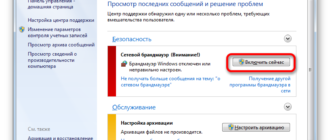
Windows и сторонние программные брандмауэры не позволяют программам устанавливать соединения. Таким образом, брандмауэр, блокирующий Outlook, может быть ответственным за ошибку кода 20, которая является проблемой подключения к прокси-серверу. Вот как вы можете отключить брандмауэр Windows.


Ваша сторонняя антивирусная утилита может также иметь брандмауэр, который блокирует Outlook. Чтобы выключить брандмауэр, щелкните правой кнопкой мыши значок области уведомлений антивирусной утилиты в правой части панели задач. Обычно вы можете выбрать параметр отключения или остановки, чтобы временно отключить программное обеспечение из контекстного меню.
Читайте также: 5 лучших двусторонних брандмауэров для Windows 10
5. Переустановите Outlook
Это несколько исправлений, которые могут разрешить код ошибки 20, чтобы Outlook снова отправлял электронные письма. Вы также можете попытаться исправить проблему с помощью Microsoft Support and Recovery Assistant или программного обеспечения Stellar Phoenix. В этой статье приводятся дополнительные сведения об утилите Microsoft Support and Recovery Assistant.
Пошаговое руководство по исправлению кода ошибки 20 в Outlook [Partition Magic]

Вы когда-нибудь получали сообщение об ошибке «Outlook не может подключиться к прокси-серверу»? Это сообщение обычно приходит с кодом ошибки 20. Чтобы исправить ошибку, Мастер создания разделов MiniTool предлагает вам несколько эффективных решений.
Быстрая навигация:
К сожалению, многие пользователи Outlook получают код ошибки 20 при попытке запустить программу или отправить электронное письмо. И появляется следующее сообщение:
Проблема с сертификатом безопасности прокси-сервера.
Outlook не может подключиться к прокси-серверу mail. arcil. co. in. (Код ошибки 20).
Как исправить эту проблему? Если вас беспокоит та же ошибка, вы можете попробовать следующие методы, чтобы решить ее.
Метод 1. Проверьте настройки даты и времени.
Код ошибки Outlook 20 может быть вызван неправильными настройками даты и времени. Поэтому вам следует выполнить следующие шаги, чтобы проверить их.
Шаг 2 : Выбирать Время и язык категория. Убедись Дата и время вкладка выбрана на левой панели. Затем вы можете просмотреть дату и время на правой панели.
Шаг 3 : Выключить Установить время автоматически возможность вручную настроить дату и время. Затем нажмите Изменять кнопка.
Шаг 4 : Во всплывающем окне настройте параметры даты и времени, как требуется, и нажмите Изменять чтобы спасти их.

Затем вы можете снова использовать Outlook и проверить, исчез ли код ошибки 20.
Метод 2: запустить сканирование SFC
Другая причина проблемы «Outlook не может подключиться к прокси-серверу (код ошибки 20)» заключается в том, что поврежденные или отсутствующие системные файлы на ПК отсутствуют или повреждены. В этом случае вам следует запустить Проверка системных файлов (SFC) отремонтировать их.
Посмотрим подробные шаги.
Шаг 1 : Нажмите Победить + р вызывать Пробег окно.
Шаг 2 : Тип cmd в коробке и нажмите Сдвиг + Ctrl + Войти бежать Командная строка как администратор.
Затем SFC проверит наличие проблемных системных файлов и заменит их новыми. Вам просто нужно дождаться завершения процесса. Затем перезагрузите компьютер и снова запустите Outlook, чтобы проверить, работает ли он без проблем.
Метод 3: проверьте наличие вирусов или вредоносного ПО
Атака вирусов или вредоносных программ также может привести к ошибкам Outlook, таким как Outlook не подключается к серверу. Вы можете использовать надежное стороннее антивирусное программное обеспечение для поиска вирусов или вредоносных программ. Если у вас его нет, вы можете запустить антивирусное сканирование с помощью Защитника Windows.
Подробные инструкции приведены ниже.
Шаг 1 : Нажмите Победить + S открыть Поиск полезность. Тогда ищите Защитник Windows и выберите наиболее подходящий вариант.

Шаг 3 : Выбирать Полное сканирование а затем щелкните Сканировать сейчас чтобы проверить все файлы и запущенные программы на вашем диске.
Это может занять больше часа, и вам нужно набраться терпения.
Метод 4: переустановите Outlook
Если все вышеперечисленные решения не помогли устранить код ошибки Outlook 20, возможно, вам потребуется переустановить Outlook.

Шаг 4 : Следуйте инструкциям на экране, чтобы завершить операцию.
Шаг 5 : Перезагрузите компьютер и снова установите Outlook.
Затем вы можете проверить, можете ли вы успешно отправить электронное письмо.
Лучшее
Четыре основных метода исправления ошибки «Не работает микрофон Corsair Void Pro» [Диспетчер разделов]
Как разблокировать видео YouTube в ограниченных сетях?
Пошаговое руководство: как настроить Discord Push to Talk в 2021 году [Partition Magic]
Что такое Fltmgr. sys? Как решить проблему BSOD Fltmgr. sys? [Восстановление диска]
Исправить ошибку перегрузки диска uTorrent в Windows 10/7 [Обновление 2021] [Диспетчер разделов]
https://generd. ru/windows/kak-ispravit-oshibku-s-kodom-20-v-outlook/
https://ru. zixmailencryption. com/step-step-tutorial-how-fix-error-code-20-outlook