Код 800f0a13 произошла неизвестная ошибка windows update как исправить

Эта ошибка может быть вызвана несколькими причинами, но в большинстве случаев проблема возникает из-за того, что каким-то образом затронут Центр обновления Windows. По этой причине вы должны убедиться, что ваша установка Windows способна автоматически решить проблему, прежде чем пытаться решить проблему вручную.
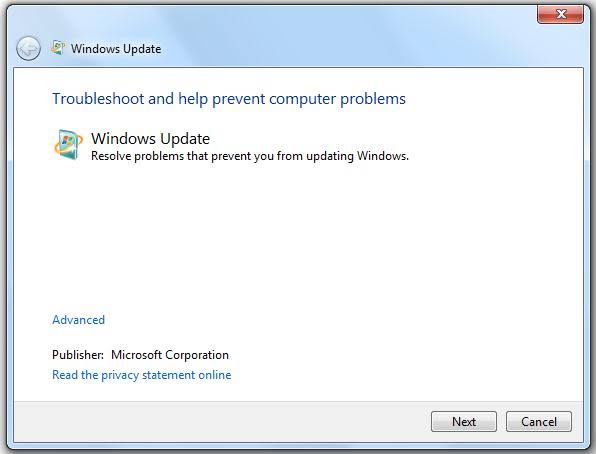
Вот шаги, которые необходимо выполнить, чтобы запустить средство устранения неполадок Центра обновления Windows:
Запустите проверку системных файлов

Запустите средство проверки готовности системы к обновлению

Средство готовности к обновлению системы (CheckSUR) – это загружаемая служебная программа Microsoft, которую можно использовать для решения различных проблем с обновлением Windows. Это делается путем анализа файлов и ключей реестра, связанных с обновлениями, и замены поврежденных файлов на исправные версии. Полный список кодов ошибок Центра обновления Windows, отправленных CheckSUR, см. В статье базы знаний Майкрософт KB947821, которая также содержит ссылки для загрузки всех версий CheckSUR.
Выполните Starup Repair

Хотя в Windows 8 были обновлены и представлены новые способы восстановления и обновления вашего компьютера, в Windows 7 по-прежнему используются устаревшие способы выполнения этой работы. Если ваш компьютер не загружается или у вас возникли проблемы с загрузкой, восстановление выполняющейся загрузки Windows 7 поможет вам решить любые проблемы, с которыми вы столкнетесь.
Восстановление при запуске Windows 7 работает так же, как автоматическое восстановление в Windows 8, но немного медленнее. Windows 7 автоматически выполняет восстановление при запуске, если обнаруживает проблемы при запуске, которые могут помешать вашему компьютеру завершить процесс. Если вам нужно выполнить восстановление самостоятельно во время загрузки, вам сначала нужно будет восстановить диск при загрузке из Windows 7 или установочный компакт-диск, на котором была установлена операционная система.
Заключение
Поскольку вы следовали руководству, которое мы составили выше, мы надеемся, что вы устранили проблему с кодом ошибки 800f0a13. Со временем вы сможете успешно обновить свой компьютер. Сообщите нам свои мысли в комментариях ниже.
Иногда вы можете столкнуться с ошибкой 800F0A13 при установке определенных обновлений. Это может быть вызвано повреждением или отсутствием системных файлов. При запуске Центра обновления Windows вы можете увидеть следующее сообщение об ошибке:
Прежде чем начать, рекомендуется сначала создать точку восстановления системы. Это поможет вам восстановить систему если вам это потребуется.
Попробуйте решить эту проблему в порядке последовательности выполнения действий представленных ниже.
Используйте средство устранения неполадок Центра обновления Windows
Чтобы исправить ошибку с кодом 800F0A13, в первую очередь советую запустить средство устранения неполадок Центра обновления Windows. Это решает большинство проблем, связанных с Центром обновления Windows.
Для этого нажмите Пуск > Параметры > Обновления и безопасность > Устранение неполадок
Перейдите на правую панель, прокрутите немного ниже и выберите Центр обновления Windows (Устраните проблемы, мешающие обновлению Windows).
Нажмите Запустить средство устранения неполадок и позвольте Windows автоматически решить проблему.
После завершения процесса перезагрузите устройство и проверьте, решена ли проблема.

Запустите инструмент DISM и SFC для проверки и восстановления поврежденных файлов.
В целях простоты и удобства вы можете запустить сканирование, используя следующую процедуру.
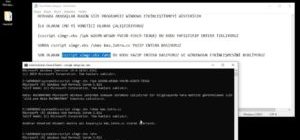
Откройте Блокнот — скопируйте и вставьте команду ниже в текстовый редактор.
Сохраните файл с именем и добавьте расширение файла .bat — например; SFC_DISM_scan.bat
Ждем пока процесс не завершится.
После выполнения команды DISM и SFC перезагрузите компьютер.
Устранение неполадок в чистом состоянии загрузки
Устранение неполадок при чистой загрузке предназначено для выявления проблем с производительностью. Для устранения неполадок чистой загрузки необходимо выполнить ряд действий, а затем перезагрузить компьютер после каждого действия.
Возможно, вам придется вручную отключить один элемент за другим, чтобы попытаться определить, что вызывает проблему. После того, как вы определили, вы можете рассмотреть возможность его удаления или отключения.
Часто случается, что проблема с Центром обновления Windows возникает из-за стороннего приложения. Чтобы избежать этой проблемы, вам нужно будет выполнить чистую загрузку компьютера.
Вот как выполнить чистую загрузку windows 10
Нажмите на кнопку Пуск и введите MSConfig. В списке выберите опцию «System Configuration».

В окне «System Configuration» перейдите на вкладку «Службы». Установите флажок «Не отображать службы Microsoft» и нажмите «Отключить все».
Теперь нажмите Применить и затем кнопку OK, чтобы сохранить изменения.

После этого перейдите на вкладку «Автозагрузка» и нажмите ссылку «Открыть диспетчер задач».
В окне «Диспетчер задач» убедитесь, что вы находитесь на вкладке «Автозагрузка» и отключите все службы из списка.

Перезагрузите компьютер, а затем проверьте, устранена ли проблема.
Если проблема не устранена, снова откройте утилиту System Configuration (Конфигурация системы).
На вкладке Общие установите флажок рядом с Загрузить системные службы. Нажмите кнопку Применить > ОК, чтобы сохранить изменения и перезапустить их снова.

Запустите восстановление при загрузке
Если вышеупомянутые методы не помогли исправить ошибку, вы можете рассмотреть возможность восстановления при загрузке.
https://etfa.ru/kak-ispravit-oshibku-obnovleniya-windows-800f0a13/
https://pcrentgen.ru/kak-ispravit-oshibku-800f0a13-oshibka-obnovleniya/