Spotify код ошибки auth2

Пользователи получают сообщение об ошибке, «Сервис временно недоступен, повторите попытку позже. (Код ошибки: 2). Это происходит, когда вы пытаетесь войти в систему с помощью обычного процесса входа или пытаетесь обновить настольное приложение.
Что такое код ошибки Spotify 3?

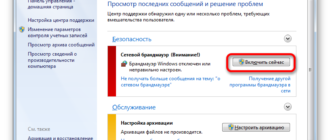
Многие пользователи не могут успешно войти в свою учетную запись Spotify из-за кода ошибки 3. Это может быть из-за ошибки пароля, работы инструментов VPN в фоновом режиме или проблем с брандмауэром.
Пользователи, которые не могут войти в свою учетную запись Spotify в приложении, видят это сообщение об ошибке:
«Брандмауэр может блокировать Spotify. Пожалуйста, обновите свой брандмауэр, чтобы разрешить Spotify. Кроме того, вы можете попробовать изменить текущие настройки прокси-сервера. (Код ошибки: auth: 3) »
Что такое код ошибки Spotify 4?

Код ошибки Spotify 4 указывает на то, что приложение находится в автономном режиме. Это также может быть связано с ошибками подключения. Пользователи могут получить сообщение, «Интернет-соединение не обнаружено. Spotify автоматически попытается восстановить подключение, когда обнаружит подключение к Интернету ».
Что такое код ошибки Spotify 7?

Пользователи сталкиваются с кодом ошибки Spotify 7, потому что служба временно недоступна. Это происходит, когда пользователи пытаются войти в систему с помощью Facebook.
Когда пользователи открывают приложение Spotify для Windows 10, он показывает экран загрузки, а затем переходит на черный экран с сообщением об ошибке:
«Служба временно недоступна, повторите попытку позже (код ошибки: 7)»
Как исправить код ошибки 1, 2, 3, 4 или 7 в приложении Spotify для Windows 10 и Mac
Есть несколько способов справиться с кодами ошибок, которые вы видите в Spotify. Вы можете использовать методы, чтобы исправить каждую из ошибок, упомянутых выше.
Метод №1 – Подтвердите текущий статус Spotify

Одна интересная функция, которую предлагает Spotify, — это возможность добавлять локально сохраненную музыку в настольный клиент. Это позволяет вам смешивать треки Spotify с вашими собственными треками в ваших плейлистах.
Spotify недавно изменил способ обработки локальной музыки в настольных клиентах Windows и Mac. Раньше вы могли перетаскивать нужные файлы в список воспроизведения, но теперь это немного сложнее — изменение в процессе заставило некоторых пользователей ошибочно полагать, что служба была сломана.
Чтобы добавить файлы, перейдите в «Правка» (Windows) или Spotify (Mac)> «Настройки»> «Локальные файлы». Вы можете попросить Spotify выполнить поиск в ваших файлах iTunes или музыкальной библиотеке или указать его в направлении сохраненной музыки.
3. Не удается загрузить песни для автономного воспроизведения.

Spotify позволяет загружать песни для автономного воспроизведения. Это фантастическая функция для тренажерного зала, вашего автомобиля или когда Wi-Fi недоступен, поскольку это означает, что вы не будете есть израсходованные данные.
Однако есть малоизвестное ограничение. Каждое устройство может синхронизировать не более 10 000 песен для прослушивания в автономном режиме. Если вы достигнете этого предела, вы не сможете загружать больше треков, пока не удалите часть существующей офлайн-музыки.
При переключении параметра «Загрузить» в списке воспроизведения в меню «Еще» его содержимое будет постепенно удалено. Или, для более быстрого разрешения, вы должны удалить кеш (мы расскажем, как это сделать ниже в статье).
4. Отсутствующие ежедневные миксы.
Spotify предлагает до шести плейлистов Daily Mix. Они объединяют треки в вашей музыкальной библиотеке с небольшим количеством других похожих песен, которые, по мнению алгоритмов Spotify, вам понравятся, и посвящены определенным жанрам.
Они должны появиться в разделе «Сделано для вас» вашей библиотеки, однако некоторые пользователи жалуются, что они не появляются. Если вы их не видите, официальный совет Spotify — выйти и снова войти. Если это по-прежнему не работает, Spotify предлагает удалить приложение и переустановить его.
5. Ваш аккаунт Spotify был взломан

Хотя это не совсем техническая проблема, это на удивление распространенная проблема. Пользователи Spotify часто жалуются на взлом их учетных записей; киберпреступники неоднократно публиковали сведения о пользователях Pastebin, самый известный инцидент произошел в апреле 2016 года.
Как узнать, что вас взломали?

Далее следует проблема, которая чрезвычайно распространена и полностью принадлежит пользователю — случайно удаленные списки воспроизведения.
Плейлисты — это произведения искусства: вы можете потратить дни, недели, месяцы или даже годы, создавая идеальный плейлист для мероприятия или события. Вы же не хотите случайно удалить его из-за неуместного крана.
Если вы удалите свой любимый плейлист, не отчаивайтесь; вы можете легко его восстановить. Войдите в свою учетную запись на веб-сайте Spotify, затем перейдите в раздел «Восстановить плейлисты»> «Восстановить».
9. Музыка Spotify заикается во время воспроизведения
Иногда вы будете слушать трек на Spotify, и он будет звучать хрипло, как будто песня не полностью буферизована. Когда это происходит, музыку невозможно слушать.
Обычно проблему можно решить, включив аппаратное ускорение. Откройте приложение Spotify и перейдите в раздел «Еще»> «Просмотр»> «Аппаратное ускорение». Имейте в виду, что если ваш компьютер старый и испытывает проблемы с потреблением энергии, это может значительно замедлить работу приложения.
10. Нет звука во время воспроизведения
Наиболее частой причиной отсутствия звука во время воспроизведения Spotify на рабочем столе является отключенное устройство или неправильно настроенный линейный выход. Чтобы проверить Windows, щелкните правой кнопкой мыши значок громкости на панели задач и выберите Volume Mixer. На Mac удерживайте кнопку «Option» и щелкните значок динамика.
Если у вас возникли проблемы с наушниками на Android или iOS, попробуйте очистить разъем для наушников сжатым воздухом.
Узнать больше об использовании Spotify
Здесь мы рассмотрели множество наиболее распространенных проблем Spotify, но всегда будут примеры для конкретного пользователя, выходящие за рамки этой статьи.
Помните, что если у вас по-прежнему возникают проблемы, первым делом всегда должны быть официальные каналы поддержки. Помимо различных официальных аккаунтов Spotify, Форумы Spotify и устранение неполадок сабреддита также отличные места, где можно получить помощь.
Если вы хотите узнать больше, ознакомьтесь с нашим руководством, в котором подробно рассказывается, как управлять своими плейлистами Spotify.
https://etfa. ru/kak-ispravit-kod-oshibki-spotify-1-2-3-4-ili-7-v-nastolnom-prilozhenii/
https://okdk. ru/spotify-ne-rabotaet-kak-ispravit-10-rasprostranennyh-problem-spotify/