- Код ошибки 0х80070422 net framework
- В данной статье будут даны рекомендации, которые помогут исправить ошибку 0x80070422 в операционных системах Windows 7, Windows 8 и Windows 10, в случае её возникновения.
Ошибки и её причина
Некоторые программы, например Internet Explorer, при попытке запуска могут выводить вот такую ошибку:
Автономный установщик обновлений Windows
Установщик обнаружил ошибку: 0x80070422
Указанная служба не может быть запущена, поскольку она отключена или все связанные с ней устройства отключены.
Эта ошибка может появляться в том случае, если отключена (или в данный момент не работает) служба «Центр обновления Windows». Для её устранения необходимо данную службу запустить.
Исправление ошибки
Методов запуска службы обновлений Windows несколько, и вот некоторые из них:
Через графический интерфейс
Откроется консоль с большим списком служб Windows, и нам надо найти ту, которая называется «Центр обновления Windows».
После нажатия кнопки «Применить» станут доступны кнопки управления состоянием службы. Для запуска службы необходимо нажать кнопку «Запустить«.
После этого может промелькнуть (а может и достаточно долго повисеть) окошко с запуском службы. Как только в окне свойств службы «Центра обновления Windows» состояние будет отображаться как «Выполняется», значит служба успешно запущена и работает.
Через командную строку
Открываем меню Пуск, начинаем в поле ввода вводить «Командная строка«. На найденном приложении «Командная строка» нажимаем правой кнопкой, и выбираем пункт «Запустить от имени администратора».
Затем выполняем в ней следующие команды:
Первая команда переводит режим запуска службы обновлений Windows в автоматический режим, а вторая команда запускает её.
Проверить состояние службы можно консольной командой :
Если в полученном выводе команды в строке состояние написано «Running«, то значит служба запущена.
Что делать, если проблема не решилась?
Если вы сделали все, что написано в предыдущем пункте, но ошибка 0x80070422 не исчезла, то можно попробовать другие способы, которые описаны ниже.
Проверить работу службы «Инструментарий управления Windows»
В списке служб Windows необходимо найти службу «Инструментарий управления Windows», и убедится, что она включена.
После запуска данной службы, следует проверить, пропала ли ошибка 0x80070422 или нет.
Перезапустить службу «Служба списка сетей»
Открываем список служб Windows и ищем там службу «Служба списка сетей» (в английской версии Network List Service). После чего выделяем ее мышкой, жмем правую кнопку и выбираем пункт «Перезапустить«, как на скриншоте ниже:
Естественно, что данная служба должна работать (в строке Состояние должно быть написано Выполняется). После перезапуска, попытайтесь установить необходимый пакет, чтобы убедиться, что ошибка 0x80070422 исчезла. Если нет, то переходите к следующему пункту.
Запустить «Устранение неполадок с помощью Центра обновления Windows»
Открываем панель управления, ищем там пункт «Устранение неполадок» и открываем его.
В появившемся окне необходимо выбрать пункт «Устранение неполадок с помощью Центра обновления Windows» и запустить его, после чего нажать Далее и дождаться результатов работы.
Отключить использование ipv6
В некоторых случаях может помочь отключение протокола ipv6 в настройках сети. Более подробно прочитать о том, как это сделать на разных версиях Windows, вы можете в нашей статье: Как включить и отключить IPv6 в Windows
Исправление ошибки 0x80070422 в Windows 10 и 7 — пошаговая инструкция
В последнее время мне задают много вопросов по ошибке с кодом 0x80070422. Которая часто появляется во время обновления или установки программ, и только иногда сопровождается сообщением «Автономный установщик обнаружил ошибку». Поэтому решил вынести эту тему в отдельную статью, где подробно разобрать проблему и затронуть способы ее исправления в Windows 10 и 7.
Активация центра обновлений
Если ругается конкретно центр обновлений и при этом выводит ошибку «с установкой обновлений возникли некоторые проблемы», то нужно проверить, а включен ли он вообще. За его работоспособность отвечает несколько служб, проверим каждую из них и при необходимости включим.
Запуск центра можно также осуществить при помощи консоли. Откройте командную строку от имени администратора. В окне консоли введите команды sc config wuauserv start=auto и sc start wuauserv. После каждой нажимайте «Enter». Первая установит автоматический тип, а вторая активирует сам сервис.
Некоторые не официальные сборки, а точнее их компоненты могут блокировать работу центра, выводя сообщение «указанная служба не может быть запущена или установлена». Пролистайте список всех служб и найдите ту, которая блокирует запуск центра обновлений и отключите ее. Чаще всего это «StopUdates10Guard». Также ее могут блокировать некоторые приложения, поэтому очистите компьютер от сомнительных программ и временно отключите антивирус.
Активация дополнительных сервисов
Для нормального функционирования центра обновлений нужно активировать еще несколько сервисов.
Иногда активировать BITS и центр инсталляции новых компонентов невозможно. Поэтому нужно выполнить кое-какие действия в реестре. Откройте строку «Выполнить» и введите regedit, нажмите Enter. В редакторе реестра перейдите в ветку HKEY_LOCAL_MACHINE\SYSTEM\CurrentControlSet\Services\wuauserv.
Найдите параметр DWORD с именем Start, дважды щелкните по нему и присвойте значение 2. Нажмите «ОК» и сохраните изменения.
Затем выполните ту же процедуру в разделе HKEY_LOCAL_MACHINE\SYSTEM\CurrentControlSet\Services\BITS.
Перезагрузите ПК и повторите попытку запуска необходимых служб.
Активация Брандмауэра через панель управления
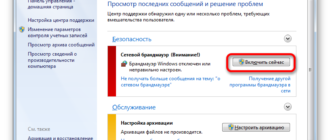
Иногда без стандартного защитника невозможно установить кое-какие компоненты. В результате появляются сообщения об ошибках. Если брандмауэр деактивирован, то нужно включить его и повторить попытку.
Не забудьте включить брандмауэр в службах. Как это сделать читайте выше.
Перезапуск списка сетей
Если ничего не получается, то есть вероятность, что произошел некий сбой в сервисе списка сетей. Именно он отвечает за скачивание новых компонентов с серверов Microsoft. В некоторых случаях помогает перезапуск.
Дождитесь завершения процесса перезапуска и попробуйте заново инсталлировать необходимый компонент.
Исправление ошибки в Windows Store
Встроенный магазин в Windows 10 позволяет устанавливать интересные приложения. Но иногда он сбоит, поскольку в его кэше начинают появляться ошибки. В результате, поврежденный кэш влияет на процесс установки новых элементов.
Для исправления ситуации нажмите Win+R, введите WSReset. exe и щелкните «ОК». Произойдет полная переустановка магазина.
Есть альтернативный способ полной переустановки магазина при помощи PowerShell. О нем вы можете прочитать в отдельной статье.
После завершения процедуры перезагрузите операционную систему.
Отключение протокола IPv6
Шестая версия протокола «IPv6» на данный момент самая продвинутая и защищенная. Однако иногда протокол вызывает сбои сети и блокирует загрузку новых компонентов. Поэтому рекомендуется его отключить (хотя бы на время).
После выполнения всех действий нужно будет заново подключиться к интернету. Иначе система просто не сможет учесть сделанные изменения.
Системный инструмент для устранения неполадок
В составе ОС имеется инструментарий, позволяющий оперативно исправить некоторые неисправности. Если они не являются особенно критичными. Этот универсальный способ решает большое количество проблем.
Ту же процедуру можно выполнить для Windows Store. Если неполадка на его стороне.
Чтобы не исправлять проблемы вручную можно скачать приложение Microsoft Fix It с серверов компании. Эта программа позволяет быстро просканировать систему на наличие ошибок и даже может устранить некоторые из них. Но процент успеха у данного приложения не такой высокий, как у системного инструмента.
Откат системы к рабочему состоянию
Работает только в том случае, если предварительно были созданы контрольные точки. Способ подходит как для семерки, так и для десятки. Используются исключительно встроенные системные инструменты.
Процесс занимает много времени, так как сбрасываются параметры, удаляются приложения и выполняются другие действия. После рестарта ПК все должно заработать.
Сброс Windows 10 к заводским параметрам
Такая опция имеется в десятке. Она позволяет вернуть операционке изначальное состояние (без игр, программ и настроек). Этот вариант позволяет решить большое количество проблем.
Такой сброс следует производить в крайнем случае. Ведь пользователю придется заново настраивать систему, устанавливать драйверы и необходимые программы.
Обновление через Media Creation Tools
Официальная программа от Майкрософт, которая упрощает процедуру обновления и установки системы. Полностью безопасна и бесплатна. Давайте ей воспользуемся.
Приложение работает не со всеми версиями и сборками операционной системы. Поэтому надеяться на него сильно не стоит.
Ошибка 0x80070422 при установке Net Framework
Нередко сбой появляется при установке компонента Net Framework. Исправляется ситуация легко.
Редактирование реестра
Попробуйте отредактировать некоторые записи в реестре. Но будьте осторожны, неправильные действия могут повредить реестр и приведут систему к неработоспособности.
Ошибка времени исполнения с кодом исключения 0x80070422
Обычно неполадка появляется при активации через KMS программу. Причин возникновения, как и способов решения несколько, разберем каждый из них.
Альтернативные методы
Дополнительные методы не так хороши, как основные. Они устраняют ошибку 0x80070422 лишь в некоторых случаях. Воспользуйтесь ими, если ничего не помогло.
Если поочередно применить все описанные методы, то с высокой долей вероятности можно избавиться от ошибки. Крайний метод – переустановка системы. Но в большинстве случаев столь серьезные меры не требуются.
Как исправить код ошибки 0x80070422 брандмауэра Windows 7, 8 или 10 при обновлении операционной системы?
Во время использования компьютера под управлением системы Windows 7, 8 или 10 можно встретить ошибку: «Брандмауэру Windows не удалось изменить некоторые параметры. Код ошибки 0x80070422». Сразу понятно, с чем связана проблема и на что обращать внимание в первую очередь, а именно на брандмауэр.
В данной статье вы найдете подробную инструкцию, которая подойдет для любой операционной системы семейства Виндовс.
Что это за ошибка и почему она возникает?
В любой ОС есть встроенный защитный экран, позволяющий контролировать программное обеспечение, выходящее в сеть, а также сетевые подключения. Другими словами, брандмауэр фильтрует трафик между компьютером и сетью.
Есть много программ, для работы которых необходим включенный фаервол, если их запустить без него, вы увидите ошибку 0x80070422. Это указывает на то, что средство защиты выключено пользователем. Аналогичное сообщение Вы увидите, если при выключенном брандмауэре попробуете купить некоторые игры и программы в магазине Windows Store на Windows 10.
Также ошибка появляется при попытке обновления Windows. В данном случае сообщение от Автономного установщика обновлений выглядит так: «Установщик обнаружил ошибку: 0x80070422».
Как ее исправить?
Способ №1 – включаем брандмауэр
Чтобы избавиться от кода ошибки и полностью устранить проблему, нужно включить брандмауэр. Используя ОС Виндовс 7, провести процедуру можно следующим образом:
Способ №2 – службы
Брандмауэр включается не только описанным выше способом. Тем более, если он не сработал, используем следующий способ:
Способ №3 – загрузка утилиты по устранению неполадок
На официальном портале Майкрософт есть множество утилит, способных исправить многие проблемы в Windows. Для загрузки данного инструмента сначала переходим по ссылке: https://support. microsoft. com/ru-ru/help/2970908/how-to-use-microsoft-easy-fix-solutions и ищем там другую ссылку на скачивание утилиты — «Поиск и устранение проблем со входящими подключениями компьютеров и брандмауэром Windows».
Способ №4 – использование антивирусных инструментов
Для устранение программных ошибок компания Microsoft рекомендует сканировать компьютер на наличие вирусов. Чтобы ошибка 0x80070422 нас больше не тревожила, можно использовать программу AntiMalware Bytes. Установив её, просканируйте систему, а если угрозы будут найдены – устраните.
Для более глубокого сканирования можно воспользоваться такими средствами:
Также Майкрософт предлагает скачать свою собственную утилиту для сканирования — Microsoft Safety Scanner. Скачать её можно отсюда: https://www. microsoft. com/ru-ru/wdsi/products/scanner.
После запуска принимаем условия лицензионного соглашения, нажимаем «Далее» и выбираем один из указанных методов сканирования — «Быстрая проверка» или «Полная проверка».
Способ №5 – включение Центра обновлений
Последний вариант, который можно осуществить для устранения проблемы – включить или перезапустить Центр обновлений Windows. Но, если только вы пытаетесь загрузить обновления для системы.
Используя все пять рассмотренных методов решения проблемы с брандмауэром, можно добиться успеха.
Полезное видео
Наглядное решение проблемы с брандмауэром в Виндовс 7 вы можете посмотреть тут:
Порядок действий в случае возникновения ошибки при обновлении системы смотрите на следующем видео:
Источники:
https://pc. ru/articles/ispravlyaem-oshibku-0x80070422
https://onoutbukax. ru/ispravlenie-oshibki-0x80070422-v-windows-10-i-7/
https://yakadr. ru/windows/oshibki/0x80070422.html
- Ошибки и её причина
- Исправление ошибки
- Через графический интерфейс
- Через командную строку
- Что делать, если проблема не решилась?
- Проверить работу службы «Инструментарий управления Windows»
- Перезапустить службу «Служба списка сетей»
- Запустить «Устранение неполадок с помощью Центра обновления Windows»
- Отключить использование ipv6
- Исправление ошибки 0x80070422 в Windows 10 и 7 — пошаговая инструкция
- Активация центра обновлений
- Активация дополнительных сервисов
- Активация Брандмауэра через панель управления
- Перезапуск списка сетей
- Исправление ошибки в Windows Store
- Отключение протокола IPv6
- Системный инструмент для устранения неполадок
- Откат системы к рабочему состоянию
- Сброс Windows 10 к заводским параметрам
- Обновление через Media Creation Tools
- Ошибка 0x80070422 при установке Net Framework
- Редактирование реестра
- Ошибка времени исполнения с кодом исключения 0x80070422
- Альтернативные методы
- Как исправить код ошибки 0x80070422 брандмауэра Windows 7, 8 или 10 при обновлении операционной системы?
- Что это за ошибка и почему она возникает?
- Как ее исправить?
- Способ №1 – включаем брандмауэр
- Способ №2 – службы
- Способ №3 – загрузка утилиты по устранению неполадок
- Способ №4 – использование антивирусных инструментов
- Способ №5 – включение Центра обновлений
- Полезное видео
Код ошибки 0х80070422 net framework

В данной статье будут даны рекомендации, которые помогут исправить ошибку 0x80070422 в операционных системах Windows 7, Windows 8 и Windows 10, в случае её возникновения.
Ошибки и её причина
Некоторые программы, например Internet Explorer, при попытке запуска могут выводить вот такую ошибку:
Автономный установщик обновлений Windows
Установщик обнаружил ошибку: 0x80070422
Указанная служба не может быть запущена, поскольку она отключена или все связанные с ней устройства отключены.

Эта ошибка может появляться в том случае, если отключена (или в данный момент не работает) служба «Центр обновления Windows». Для её устранения необходимо данную службу запустить.
Исправление ошибки
Методов запуска службы обновлений Windows несколько, и вот некоторые из них:
Через графический интерфейс
Откроется консоль с большим списком служб Windows, и нам надо найти ту, которая называется «Центр обновления Windows».
После нажатия кнопки «Применить» станут доступны кнопки управления состоянием службы. Для запуска службы необходимо нажать кнопку «Запустить«.
После этого может промелькнуть (а может и достаточно долго повисеть) окошко с запуском службы. Как только в окне свойств службы «Центра обновления Windows» состояние будет отображаться как «Выполняется», значит служба успешно запущена и работает.
Через командную строку
Открываем меню Пуск, начинаем в поле ввода вводить «Командная строка«. На найденном приложении «Командная строка» нажимаем правой кнопкой, и выбираем пункт «Запустить от имени администратора».
Затем выполняем в ней следующие команды:
Первая команда переводит режим запуска службы обновлений Windows в автоматический режим, а вторая команда запускает её.
Проверить состояние службы можно консольной командой :
Если в полученном выводе команды в строке состояние написано «Running«, то значит служба запущена.
Что делать, если проблема не решилась?
Если вы сделали все, что написано в предыдущем пункте, но ошибка 0x80070422 не исчезла, то можно попробовать другие способы, которые описаны ниже.
Проверить работу службы «Инструментарий управления Windows»
В списке служб Windows необходимо найти службу «Инструментарий управления Windows», и убедится, что она включена.

После запуска данной службы, следует проверить, пропала ли ошибка 0x80070422 или нет.
Перезапустить службу «Служба списка сетей»
Открываем список служб Windows и ищем там службу «Служба списка сетей» (в английской версии Network List Service). После чего выделяем ее мышкой, жмем правую кнопку и выбираем пункт «Перезапустить«, как на скриншоте ниже:
Естественно, что данная служба должна работать (в строке Состояние должно быть написано Выполняется). После перезапуска, попытайтесь установить необходимый пакет, чтобы убедиться, что ошибка 0x80070422 исчезла. Если нет, то переходите к следующему пункту.
Запустить «Устранение неполадок с помощью Центра обновления Windows»
Открываем панель управления, ищем там пункт «Устранение неполадок» и открываем его.
В появившемся окне необходимо выбрать пункт «Устранение неполадок с помощью Центра обновления Windows» и запустить его, после чего нажать Далее и дождаться результатов работы.
Отключить использование ipv6
В некоторых случаях может помочь отключение протокола ipv6 в настройках сети. Более подробно прочитать о том, как это сделать на разных версиях Windows, вы можете в нашей статье: Как включить и отключить IPv6 в Windows
Исправление ошибки 0x80070422 в Windows 10 и 7 — пошаговая инструкция
В последнее время мне задают много вопросов по ошибке с кодом 0x80070422. Которая часто появляется во время обновления или установки программ, и только иногда сопровождается сообщением «Автономный установщик обнаружил ошибку». Поэтому решил вынести эту тему в отдельную статью, где подробно разобрать проблему и затронуть способы ее исправления в Windows 10 и 7.
Активация центра обновлений
Если ругается конкретно центр обновлений и при этом выводит ошибку «с установкой обновлений возникли некоторые проблемы», то нужно проверить, а включен ли он вообще. За его работоспособность отвечает несколько служб, проверим каждую из них и при необходимости включим.
Запуск центра можно также осуществить при помощи консоли. Откройте командную строку от имени администратора. В окне консоли введите команды sc config wuauserv start=auto и sc start wuauserv. После каждой нажимайте «Enter». Первая установит автоматический тип, а вторая активирует сам сервис.

Некоторые не официальные сборки, а точнее их компоненты могут блокировать работу центра, выводя сообщение «указанная служба не может быть запущена или установлена». Пролистайте список всех служб и найдите ту, которая блокирует запуск центра обновлений и отключите ее. Чаще всего это «StopUdates10Guard». Также ее могут блокировать некоторые приложения, поэтому очистите компьютер от сомнительных программ и временно отключите антивирус.
Активация дополнительных сервисов
Для нормального функционирования центра обновлений нужно активировать еще несколько сервисов.
Иногда активировать BITS и центр инсталляции новых компонентов невозможно. Поэтому нужно выполнить кое-какие действия в реестре. Откройте строку «Выполнить» и введите regedit, нажмите Enter. В редакторе реестра перейдите в ветку HKEY_LOCAL_MACHINE\SYSTEM\CurrentControlSet\Services\wuauserv.
Найдите параметр DWORD с именем Start, дважды щелкните по нему и присвойте значение 2. Нажмите «ОК» и сохраните изменения.

Затем выполните ту же процедуру в разделе HKEY_LOCAL_MACHINE\SYSTEM\CurrentControlSet\Services\BITS.

Перезагрузите ПК и повторите попытку запуска необходимых служб.
Активация Брандмауэра через панель управления
Иногда без стандартного защитника невозможно установить кое-какие компоненты. В результате появляются сообщения об ошибках. Если брандмауэр деактивирован, то нужно включить его и повторить попытку.
Не забудьте включить брандмауэр в службах. Как это сделать читайте выше.
Перезапуск списка сетей
Если ничего не получается, то есть вероятность, что произошел некий сбой в сервисе списка сетей. Именно он отвечает за скачивание новых компонентов с серверов Microsoft. В некоторых случаях помогает перезапуск.
Дождитесь завершения процесса перезапуска и попробуйте заново инсталлировать необходимый компонент.
Исправление ошибки в Windows Store
Встроенный магазин в Windows 10 позволяет устанавливать интересные приложения. Но иногда он сбоит, поскольку в его кэше начинают появляться ошибки. В результате, поврежденный кэш влияет на процесс установки новых элементов.
Для исправления ситуации нажмите Win+R, введите WSReset. exe и щелкните «ОК». Произойдет полная переустановка магазина.

Есть альтернативный способ полной переустановки магазина при помощи PowerShell. О нем вы можете прочитать в отдельной статье.
После завершения процедуры перезагрузите операционную систему.
Отключение протокола IPv6
Шестая версия протокола «IPv6» на данный момент самая продвинутая и защищенная. Однако иногда протокол вызывает сбои сети и блокирует загрузку новых компонентов. Поэтому рекомендуется его отключить (хотя бы на время).
После выполнения всех действий нужно будет заново подключиться к интернету. Иначе система просто не сможет учесть сделанные изменения.
Системный инструмент для устранения неполадок
В составе ОС имеется инструментарий, позволяющий оперативно исправить некоторые неисправности. Если они не являются особенно критичными. Этот универсальный способ решает большое количество проблем.
Ту же процедуру можно выполнить для Windows Store. Если неполадка на его стороне.
Чтобы не исправлять проблемы вручную можно скачать приложение Microsoft Fix It с серверов компании. Эта программа позволяет быстро просканировать систему на наличие ошибок и даже может устранить некоторые из них. Но процент успеха у данного приложения не такой высокий, как у системного инструмента.
Откат системы к рабочему состоянию
Работает только в том случае, если предварительно были созданы контрольные точки. Способ подходит как для семерки, так и для десятки. Используются исключительно встроенные системные инструменты.
Процесс занимает много времени, так как сбрасываются параметры, удаляются приложения и выполняются другие действия. После рестарта ПК все должно заработать.
Сброс Windows 10 к заводским параметрам
Такая опция имеется в десятке. Она позволяет вернуть операционке изначальное состояние (без игр, программ и настроек). Этот вариант позволяет решить большое количество проблем.
Такой сброс следует производить в крайнем случае. Ведь пользователю придется заново настраивать систему, устанавливать драйверы и необходимые программы.
Официальная программа от Майкрософт, которая упрощает процедуру обновления и установки системы. Полностью безопасна и бесплатна. Давайте ей воспользуемся.
Приложение работает не со всеми версиями и сборками операционной системы. Поэтому надеяться на него сильно не стоит.
Ошибка 0x80070422 при установке Net Framework
Нередко сбой появляется при установке компонента Net Framework. Исправляется ситуация легко.
Редактирование реестра
Попробуйте отредактировать некоторые записи в реестре. Но будьте осторожны, неправильные действия могут повредить реестр и приведут систему к неработоспособности.
Ошибка времени исполнения с кодом исключения 0x80070422
Обычно неполадка появляется при активации через KMS программу. Причин возникновения, как и способов решения несколько, разберем каждый из них.
Альтернативные методы
Дополнительные методы не так хороши, как основные. Они устраняют ошибку 0x80070422 лишь в некоторых случаях. Воспользуйтесь ими, если ничего не помогло.
Если поочередно применить все описанные методы, то с высокой долей вероятности можно избавиться от ошибки. Крайний метод – переустановка системы. Но в большинстве случаев столь серьезные меры не требуются.
Как исправить код ошибки 0x80070422 брандмауэра Windows 7, 8 или 10 при обновлении операционной системы?

Во время использования компьютера под управлением системы Windows 7, 8 или 10 можно встретить ошибку: «Брандмауэру Windows не удалось изменить некоторые параметры. Код ошибки 0x80070422». Сразу понятно, с чем связана проблема и на что обращать внимание в первую очередь, а именно на брандмауэр.
В данной статье вы найдете подробную инструкцию, которая подойдет для любой операционной системы семейства Виндовс.
Что это за ошибка и почему она возникает?
В любой ОС есть встроенный защитный экран, позволяющий контролировать программное обеспечение, выходящее в сеть, а также сетевые подключения. Другими словами, брандмауэр фильтрует трафик между компьютером и сетью.
Есть много программ, для работы которых необходим включенный фаервол, если их запустить без него, вы увидите ошибку 0x80070422. Это указывает на то, что средство защиты выключено пользователем. Аналогичное сообщение Вы увидите, если при выключенном брандмауэре попробуете купить некоторые игры и программы в магазине Windows Store на Windows 10.

Также ошибка появляется при попытке обновления Windows. В данном случае сообщение от Автономного установщика обновлений выглядит так: «Установщик обнаружил ошибку: 0x80070422».
Как ее исправить?
Способ №1 – включаем брандмауэр
Чтобы избавиться от кода ошибки и полностью устранить проблему, нужно включить брандмауэр. Используя ОС Виндовс 7, провести процедуру можно следующим образом:


Способ №2 – службы
Брандмауэр включается не только описанным выше способом. Тем более, если он не сработал, используем следующий способ:

Способ №3 – загрузка утилиты по устранению неполадок

На официальном портале Майкрософт есть множество утилит, способных исправить многие проблемы в Windows. Для загрузки данного инструмента сначала переходим по ссылке: https://support. microsoft. com/ru-ru/help/2970908/how-to-use-microsoft-easy-fix-solutions и ищем там другую ссылку на скачивание утилиты — «Поиск и устранение проблем со входящими подключениями компьютеров и брандмауэром Windows».
Способ №4 – использование антивирусных инструментов
Для устранение программных ошибок компания Microsoft рекомендует сканировать компьютер на наличие вирусов. Чтобы ошибка 0x80070422 нас больше не тревожила, можно использовать программу AntiMalware Bytes. Установив её, просканируйте систему, а если угрозы будут найдены – устраните.
Для более глубокого сканирования можно воспользоваться такими средствами:

Также Майкрософт предлагает скачать свою собственную утилиту для сканирования — Microsoft Safety Scanner. Скачать её можно отсюда: https://www. microsoft. com/ru-ru/wdsi/products/scanner.
После запуска принимаем условия лицензионного соглашения, нажимаем «Далее» и выбираем один из указанных методов сканирования — «Быстрая проверка» или «Полная проверка».

Способ №5 – включение Центра обновлений
Последний вариант, который можно осуществить для устранения проблемы – включить или перезапустить Центр обновлений Windows. Но, если только вы пытаетесь загрузить обновления для системы.

Используя все пять рассмотренных методов решения проблемы с брандмауэром, можно добиться успеха.
Полезное видео
Наглядное решение проблемы с брандмауэром в Виндовс 7 вы можете посмотреть тут:
Порядок действий в случае возникновения ошибки при обновлении системы смотрите на следующем видео:
Источники:
https://pc. ru/articles/ispravlyaem-oshibku-0x80070422
https://onoutbukax. ru/ispravlenie-oshibki-0x80070422-v-windows-10-i-7/
https://yakadr. ru/windows/oshibki/0x80070422.html