Код ошибки 41 acronis
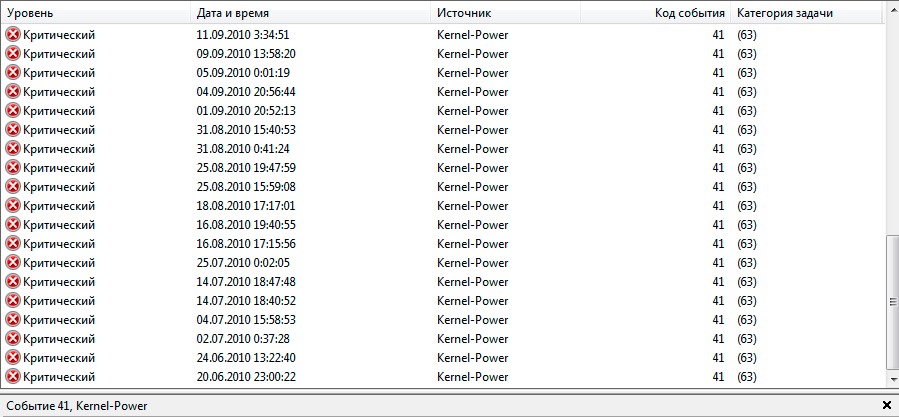
В сообщении об ошибке Kernel-Power (ID 41) говорится, что система была перезагружена без предварительного полного выключения. Это может быть вызвано тем, что ОС перестаёт отвечать на запросы, происходит сбой или неожиданное отключение питания. Точнее, ошибка возникает, когда компьютер неожиданно выключается или перезагружается. Критическая ошибка Kernel-Power Event ID 41 генерируется, когда компьютер под управлением Windows запускается после его последнего выключения, и ОС обнаруживает, что предыдущее выключение было выполнено неправильно. Событие с кодом 41 сообщает, что произошло нечто неожиданное, что не позволяет корректно завершить работу Windows.

Причины неисправности и способы устранения
Само сообщение об ошибке предоставляет много информации, и поэтому важно знать, что компьютер делал непосредственно перед событием, и определить потенциальное решение. Недостаточное или неисправное электропитание может быть одной из основных причин. Например, если вы недавно добавили оперативную память (RAM), дополнительные устройства или жёсткие диски, после чего столкнулись с ошибкой, причиной может быть источник питания. Среди других популярных причин появления ошибки Kernel-Power 41 в Windows 10 и других:
Вот ещё несколько примеров этой проблемы:
В приведённом ниже руководстве есть несколько возможных решений для исправления ошибок Kernel-Power. Они касаются операционной системы Windows и параметров, которые могут вызывать проблемы.
Обновление драйверов
Чаще всего изучаемая нами проблема связана с аппаратной составляющей, но в некоторых случаях она может быть вызвана и некорректной установкой драйверов. Непосредственной причиной неполадки является потеря питания, но её может вызвать довольно обширный перечень разноплановых факторов:

Но прежде, чем перейти к описанию наиболее актуальных способов решения изучаемой проблемы, нужно выяснить, действительно ли причиной сбоя является ошибка «Kernel-Power код: 41».


Чаще всего пользователи, обнаружив описанную нами ошибку, так как она напрямую связана с электропитанием, спешат поменять БП. Но как показывает практика, это помогает только в 40% случаев. Так что прежде чем прибегать к такому кардинальному варианту, попробуйте применить те методы, которые описаны ниже.
Чтобы сразу отсечь возможность версии с вирусным заражением, обязательно проверьте компьютер антивирусной утилитой.

Если заражение выявлено не было, временно отключите на компьютере антивирус, запустите ресурсоёмкую задачу (например, игру) и проследите, будет ли после этого происходить сбой. Если система работает нормально, вам следует либо скорректировать настройки антивируса, либо же вообще заменить его на аналог.
Также не помешает выполнить проверку на целостность системных файлов.

Далее мы рассмотрим более специфические способы решения проблемы, которые чаще всего помогают в случае возникновения изучаемой ошибки.
Способ 1: Обновление драйверов
Иногда указанная проблема может быть вызвана установкой устаревших или некорректных драйверов, чаще всего относящихся к сетевой карте. В большинстве случаев этот фактор провоцируете возникновение ошибки при запуске ресурсоемких онлайн-игр.


Внимание! В отдельных случаях после вывода на экран BSOD вы можете столкнуться с проблемой невозможности последующего запуска системы. Тогда потребуется произвести процедуру её восстановления, а уже потом переустановить или удалить сбоящий драйвер.


Способ 2: Проверка «оперативки»
Если же предыдущий способ не выявил проблемы, вполне вероятно, что она кроется в аппаратной составляющей ПК. Например, в сбоях функционирования оперативной памяти. Тогда необходимо проверить ОЗУ на ошибки. Для этого вы можете воспользоваться специализированными программами, например Memtest86+, или же встроенным функционалом Windows 7. Если у вас установлено несколько планок ОЗУ, перед проверкой оставьте только один модуль, а все остальные отсоедините. Проверяйте каждый модуль отдельно, чтобы понять, в каком именно из них кроется неполадка.

Способ 3: Изменение настроек BIOS
Чаще всего подобные сбои возникают при некорректных настройках БИОС, особенно в случае разгона процессора. Естественно, что лучшим решением такого варианта проблемы будет сброс настроек BIOS до заводских или уменьшение значений частоты и/или вольтажа, выставленных для разгона.
Способ 4: Устранение конфликта двух звуковых карт
Еще одной причиной неполадки, довольно неочевидной, является наличие в системе двух звуковых карт: например, одна встроена в материнскую плату, другая же внешняя. Почему такое происходит, до конца неизвестно – можем предположить, что это баг операционной системы.
Метод устранения ошибки в этом случае очевиден – одну из карт следует удалить, и проверить, проявляется ли рассматриваемая ошибка. Если причина была во второй звуковой карте, но вам всё равно необходимо её использовать, можете попробовать установить для неё новейшие драйвера.

Ошибка «Kernel-Power код: 41» в Виндовс 7 может быть вызвана очень большим перечнем факторов, которые трудно даже перечислить все в одном руководстве. Они могут иметь, как программный, так и аппаратный характер. Поэтому, прежде всего, для решения проблемы требуется установить её причину. В большинстве случаев это удается сделать путем искусственного вызова BSOD и поиска информации в интернете на основе полученных данных. После выявления первопричины можно использовать соответствующий вариант устранения данной неисправности, описанный в данной статье.
Мы рады, что смогли помочь Вам в решении проблемы.
Помимо этой статьи, на сайте еще 11996 инструкций.
Добавьте сайт Lumpics. ru в закладки (CTRL+D) и мы точно еще пригодимся вам.
Отблагодарите автора, поделитесь статьей в социальных сетях.
Опишите, что у вас не получилось. Наши специалисты постараются ответить максимально быстро.
https://www. errorvault. com/en/troubleshooting/runtime-errors/acronis-international-gmbh/acronis-pc-backup-recovery/error-41_acronis-error-41-module-307
https://nastroyvse. ru/opersys/win/prichiny-i-reshenie-oshibki-kernel-power-kod-41.html
https://lumpics. ru/causes-of-kernel-power-code-41-error-in-windows-7/