Код ошибки 15100 windows 10
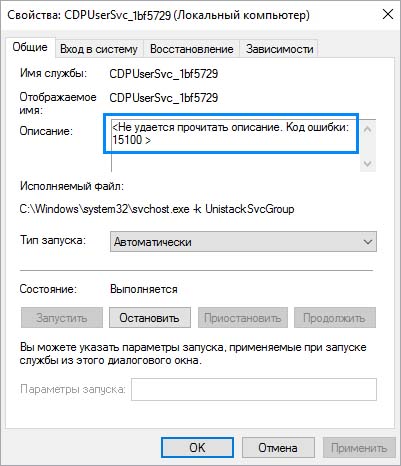
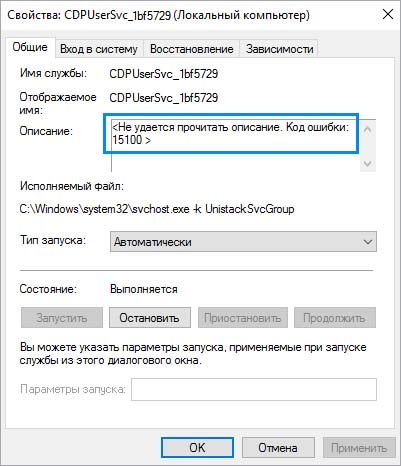
При просмотре свойств службы CDPUserSvc на вкладке Общие обнаруживаем ошибку: «Не удается прочитать описание. Код ошибки 15100». Поскольку эта служба работает в фоновом режиме, пользователи пытались ее отключить в Диспетчере задач, но при попытке сделать это сталкиваются с ошибкой «Неверный параметр».
CDPUserSvc является компонентом службы платформы подключенных устройств и используется только в тех случаях, когда пользователь подключает принтер, сканер, Bluetooth или другие внешние устройства. Поэтому, если не используете никаких устройств в этих категориях, можно отключить ее без каких-либо последствий.
Причины ошибки
Существует несколько причин, из-за которых системе не удается прочитать описание с кодом ошибки 15100:
Обновление Windows
Майкрософту было известно об ошибке 15100, поэтому для ее исправления было выпущено обновление KB4048952. Поэтому, если ОС продолжительное время не обновляли, установите все ожидающие обновления Windows.
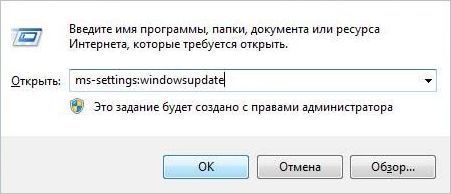
Нажмите на кнопку «Проверка наличия обновлений», затем следуйте инструкциям, чтобы установить все ожидающие пакеты. Если накопилось много обновлений, Windows в ходе их установки может запросить перезагрузку. Выполните ее, но обязательно вернитесь на экран обновлений и продолжите их установку.
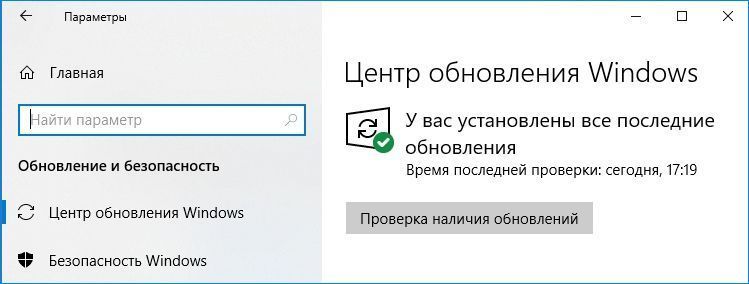
После установки всех обновлений перезапустите ПК.
Локализация процесса
Эта операция заставит Windows запускать службу в ее собственном отдельном процессе. Изоляция процессов обычно используется по умолчанию для большинства фоновых приложений, но по какой-то причине Майкрософт решила запускать процесс CDPUserSvc в другом по умолчанию.
Откройте командную строку с правами администратора с помощью поисковой системы Windows.

В консоли запустите команду, которая изолирует процесс:
sc config cdpusersvc type=own
После успешного завершения операции закройте командную строку и повторите действие, которое вызывало ошибку 15100.
Отключение CDPUserSvc через Редактор реестра
Если отсутствуют внешние устройства, которые используют службу CDPUserSvc (принтер, сканер или другие USB-устройства), то самый быстрый способ устранения неполадки с кодом ошибки 15100 – это отключить ее с помощью Редактора реестра.
Если есть подключенные принтеры, сканеры или устройства Bluetooth, отключение CDPUserSvc не рекомендуется. В этом случае пропустите этот шаг.
На левой панели навигации прейдите к следующему разделу:
В правой части окна дважды кликните на строковый параметр по умолчанию. В поле Значение установите 4 (отключено) и сохраните изменения на «ОК».
Закройте Редактор реестра и перезапустите компьютер, чтобы заставить ОС применить изменения. Вернитесь к экрану свойств CDpusersvc и посмотрите, отображается ли код ошибки 15100. Если видите, что не удалось прочитать описание, перейдите к следующему шагу.
Сканирование системы на наличие повреждений
Windows может выбросить ошибку из-за повреждения системных файлов. Для их исправления используем утилиты SFC и DISM.
Откройте командную строку с правами администратора с помощью поиска Windows.
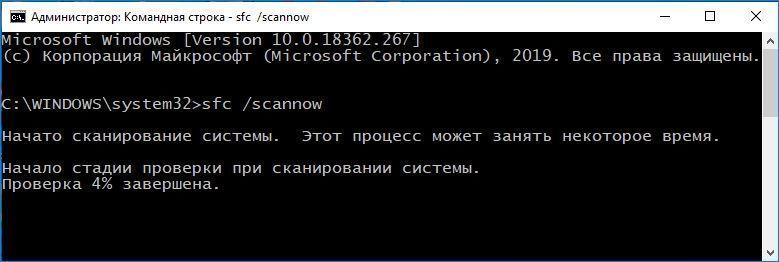
После завершения операции перезагрузите ПК. Снова вернитесь в командную строку (администратор) и выполните команду:
dism /online /cleanup-image /restorehealth

Когда сканирование будет завершено, перезапустите ПК и посмотрите, исправлена ли ошибка, из-за которой не удалось прочитать описание.
Исправление проблем с разрешениями магазина Windows
Однако если не используете это приложение и ранее отключили его с помощью редактора локальной групповой политики, скорее всего, это приведет к ошибке 15100. В этом случае нужно отключить доступ к магазину и автоматическое обновление для этого приложения, чтобы процессу CDPUserSvc было известно об этом изменении.
Откройте магазин приложений для Windows, кликните на кнопку действия в правом верхнем углу и выберите пункт Настройки из контекстного меню. Снимите флажок, связанный с автоматическим обновлением приложений.
Однако в том случае, когда активирована групповая политика, которая отключает магазин приложений Microsoft, нужно будет начать с отмены этой политики или выполнения корректировки в редакторе реестре.
Откройте Редактор реестра командой regedit из окна Win + R.

Перейдите к разделу:
HKEY_LOCAL_MACHINE\SYSTEM\CurrentControlSet\Services\CDPUserSvc
Щелкните правой кнопкой мыши по разделу CDPUserSvc и выберите Создать – Параметр DWORD (32 бита). Присвойте имя вновь созданному параметру — 0x00000004. Дважды щелкните по нему и в поле «Значение» введите «1». Сохраните изменения, и перезагрузите компьютер.
Посмотрите, отображается ли ошибка, из-за которой не удалось прочитать описание с кодом 15100.
Как отключить CDpusersvc код ошибки 15100 в Windows 10

Существует очень мало информации об этом неуловимом модуле. Многие пользователи Windows 10 на самом деле высмеивают эту ситуацию, полагая, что Microsoft не заполнила описание этого модуля просто потому, что на самом деле не знает, что делает этот сервис.
CDpusersvc — таинственный сервис Windows 10
Код ошибки CDpusersvc 15100 может появиться на вашем компьютере и привести к различным проблемам. Говоря о CDpusersvc и проблемах, вот некоторые из распространенных проблем, о которых сообщили пользователи:
Решение 1 — Измените свой реестр
По словам пользователей, один из способов исправить ошибку CDpusersvc с кодом 15100 — это изменить ваш реестр. Ваш реестр содержит все виды конфиденциальной информации и позволяет отключать различные службы, такие как эта.
Мы должны предупредить вас, что изменение реестра может быть потенциально опасным, поэтому будьте особенно осторожны. Чтобы изменить реестр и отключить эту функцию, вам необходимо сделать следующее:
Решение 2. Удалите проблемное обновление
По словам пользователей, иногда CDpusersvc с кодом ошибки 15100 может появляться после обновления. В этом случае рекомендуется найти и удалить проблемное обновление с вашего ПК. Если вы недавно установили обновление системы и столкнулись с этой проблемой, рекомендуется найти и удалить это обновление, чтобы устранить проблему. Для этого просто выполните следующие действия:
Решение 3 — Установите последние обновления
Если у вас есть какие-либо проблемы с кодом ошибки CDpusersvc 15100, возможно, проблема в отсутствующих обновлениях. Microsoft знает об этой проблеме, и работает над ее устранением. Фактически, возможно, что исправление доступно в форме Центра обновления Windows.
По умолчанию Windows 10 всегда загружает обновления автоматически в фоновом режиме, но иногда проблемы могут помешать загрузке одного или двух обновлений. Однако вы можете исправить эту проблему, вручную проверяя наличие обновлений. Для этого просто выполните следующие действия:
Теперь Windows проверит наличие доступных обновлений и загрузит все ожидающие обновления в фоновом режиме. После загрузки обновлений просто перезагрузите компьютер, чтобы установить их. После обновления вашей системы до последней версии проверьте, сохраняется ли проблема.
Решение 4 — Изолировать процесс
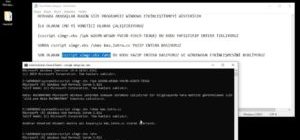
После выполнения этой команды процесс Cdpusersvc будет принудительно изолирован и, возможно, сможет исправить любые проблемы, связанные с ним.
После этого вам просто нужно найти файл fix.bat и запустить его, и служба Cdpusersvc должна быть остановлена. Помните, что это всего лишь обходной путь, поэтому вам нужно будет повторить его, если проблема появится снова.
Решение 6 — Сканировать ваш компьютер на наличие вредоносных программ
Обычно за процессом Cdpusersvc следует случайный массив чисел, что выглядит подозрительно. Многие пользователи ошибочно путают этот процесс с вредоносным ПО, так как оно имеет такое необычное имя.
Решение 7 — Выполнить восстановление системы
Как только ваш компьютер будет восстановлен, проверьте, сохраняется ли проблема. Помните, что эта проблема может быть вызвана Центром обновления Windows, и в этом случае найдите проблемное обновление и заблокируйте его установку.
Примечание редактора : этот пост был первоначально опубликован в ноябре 2016 года и с тех пор был полностью переработан и обновлен для обеспечения свежести, точности и полноты.
https://compuals.ru/error/cdpusersvc-ne-udaetsya-prochitat-opisanie-kod-oshibki-15100
https://gadgetshelp.com/windows/kak-otkliuchit-cdpusersvc-kod-oshibki-15100-v-windows-10/